Первый запуск
Перед началом использования не забудьте зарядить устройство — это важно для корректной работы. Используйте комплектное зарядное устройство с магнитным креплением.
Для зарядки подключите магнитный наконечник с двумя контактами к нейротрекеру так, чтобы он притянулся и закрепился с помощью магнитов. Затем вставьте другой конец в разъём USB подходящего зарядного устройства (адаптер на 1А или 2А) или в компьютер. После подключения заряжайте пока устройство не уведомит вас о завершении зарядки.
Обратите внимание! Первая зарядка может занять больше времени, чем обычная. Также более длительная зарядка возможна при полном разряде аккумулятора, как следствие нарушения условия эксплуатации устройства.
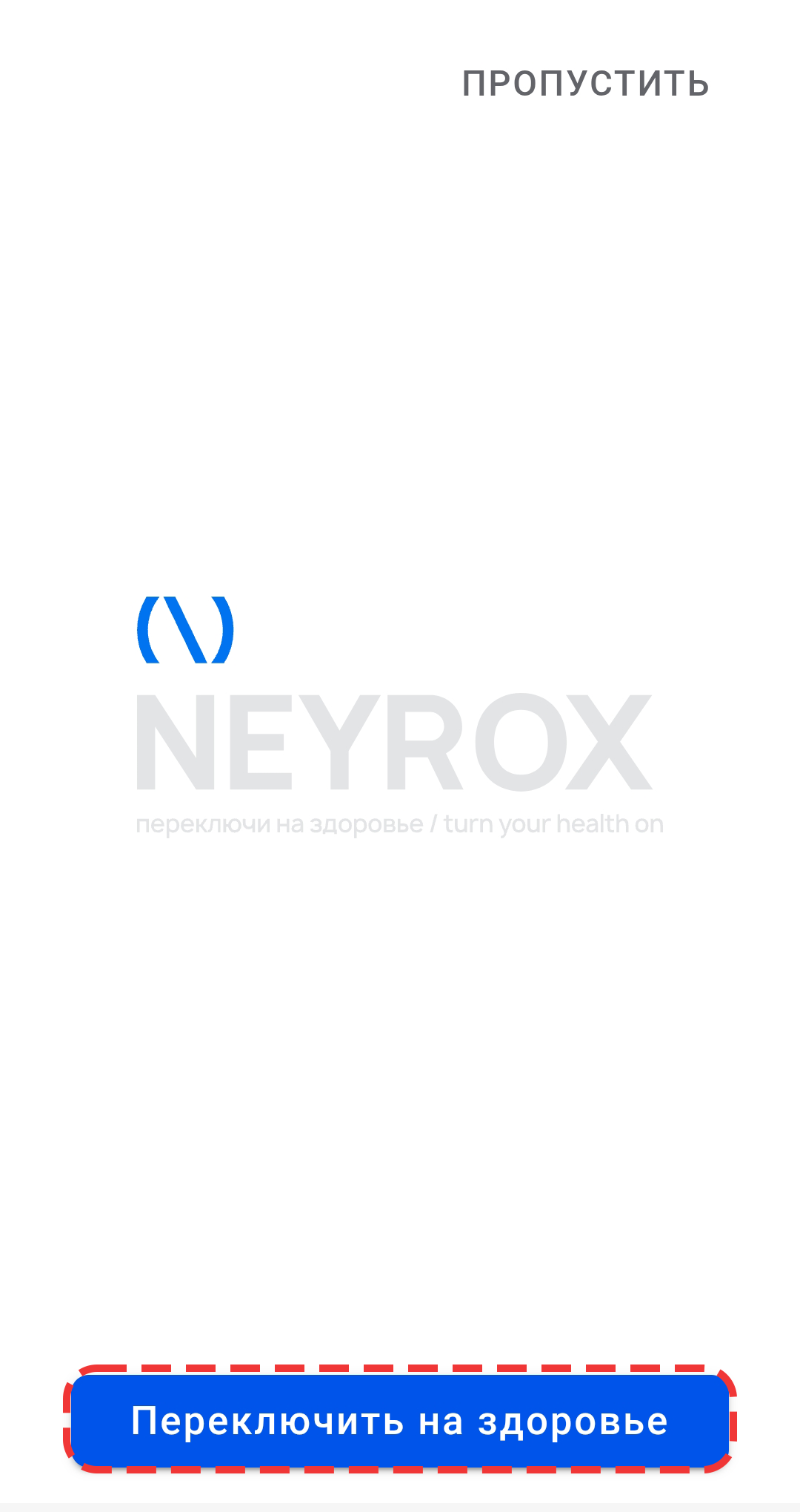
Чтобы включить устройство, нажмите и удерживайте колесико в течение нескольких секунд. При запуске на экране появится логотип NEYROX, после чего устройство автоматически перейдёт в обычный режим работы.
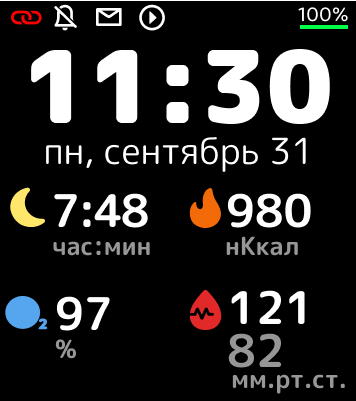
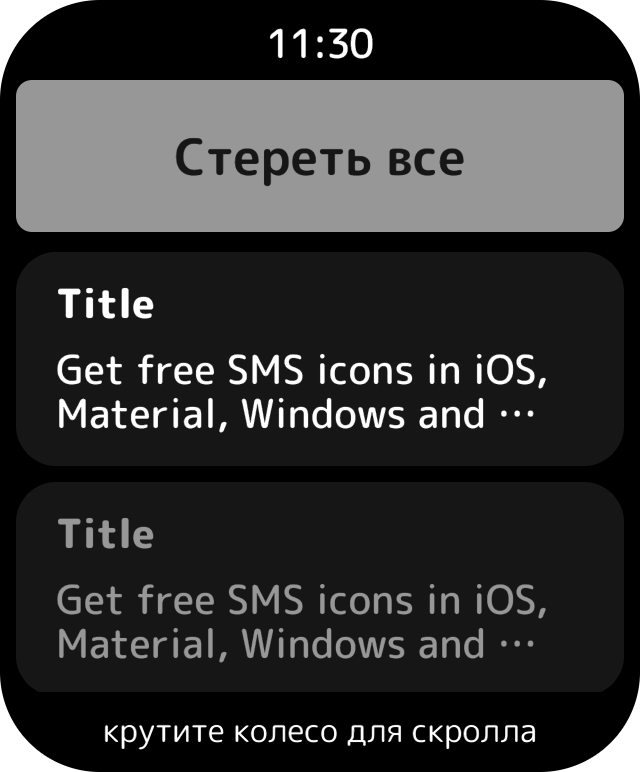
В панели уведомлений вы можете увидеть значки следующих уведомлений:


Подключение к мобильному телефону
На данный момент приложение доступно только на платформе Android.
После того как вы включили свой нейротрекер (подробнее об этом в пункте “Первый запуск”), выполните следующие шаги:
- Загрузите и установите мобильное приложение NEYROX 2.0 на вашем смартфоне из магазина приложений RuStore.
- Откройте приложение NEYROX 2.0 и следуйте инструкциям на экране для предоставления всех необходимых разрешений.
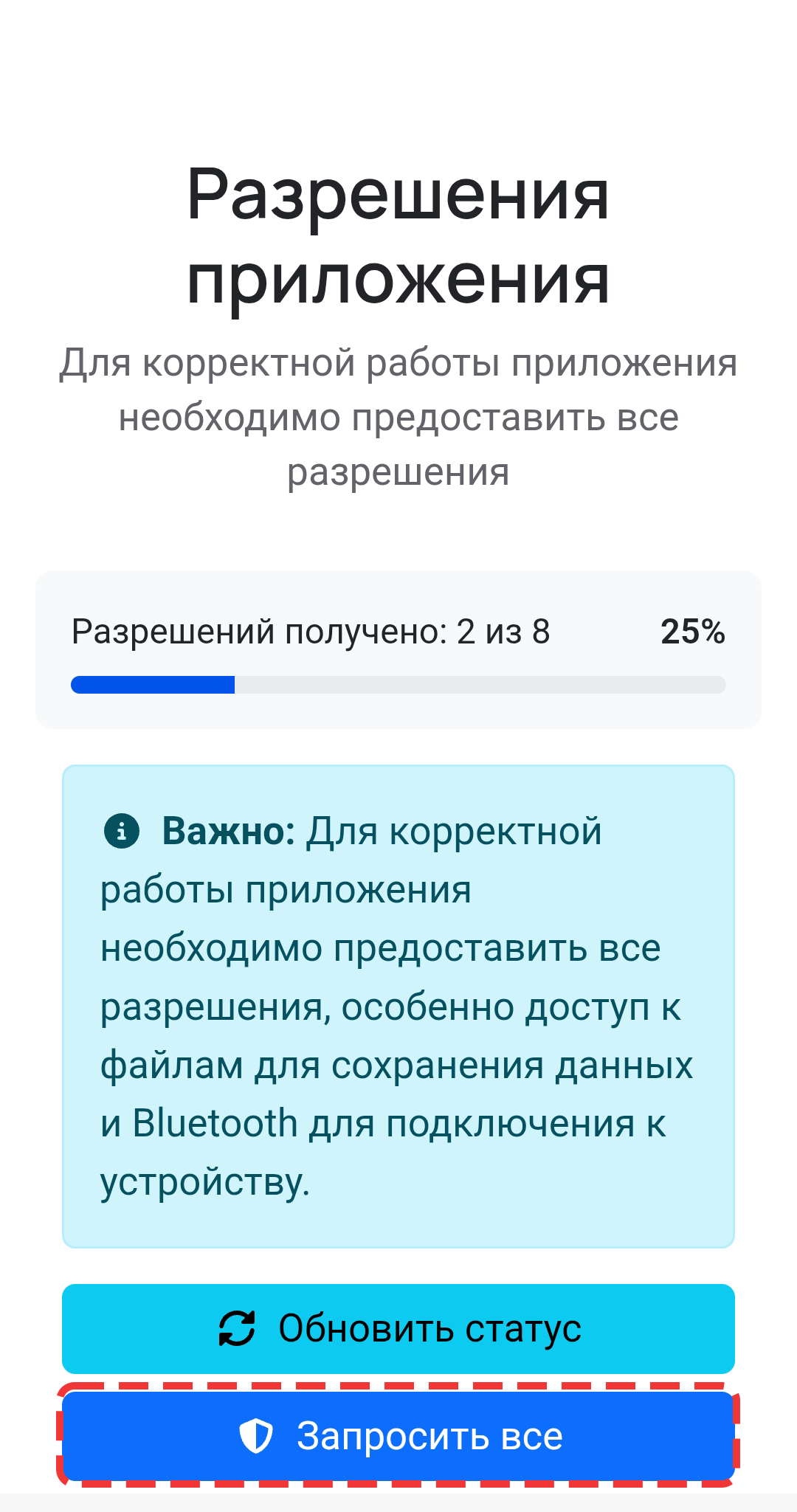
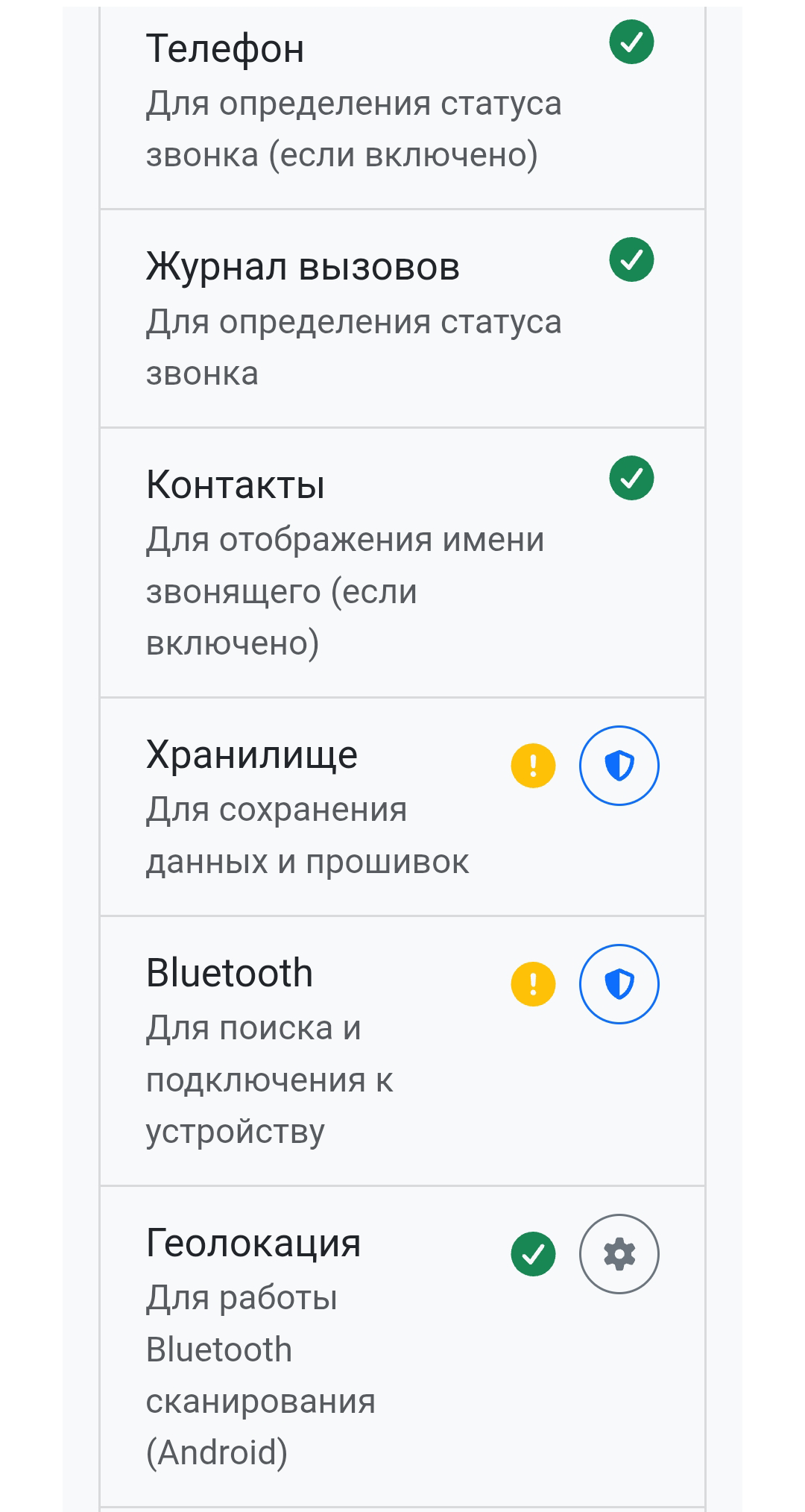
*Убедительна просьба во время предоставления разрешений GPS, предоставьте полный доступ, это необходимо для корректной работы приложения
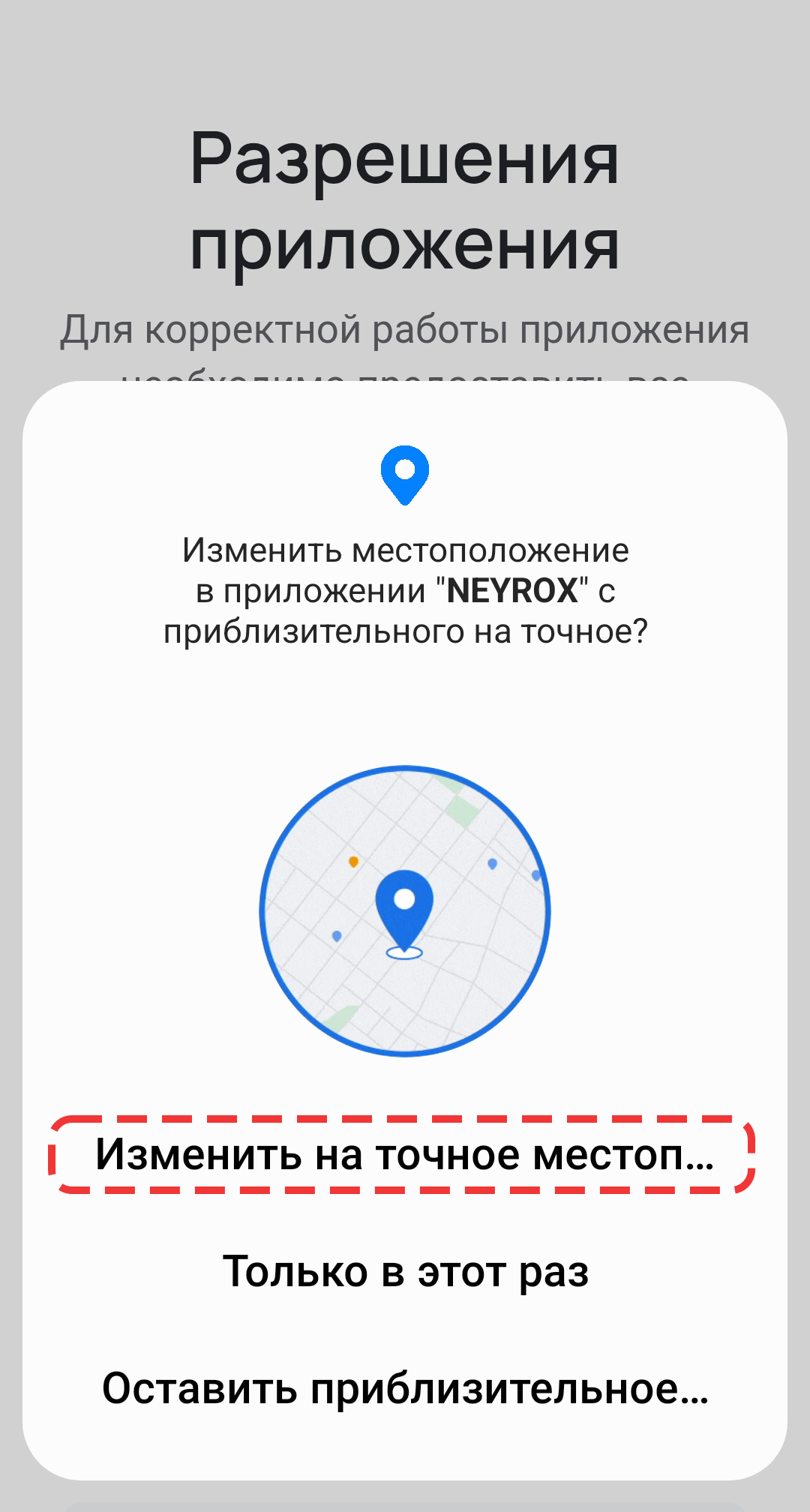
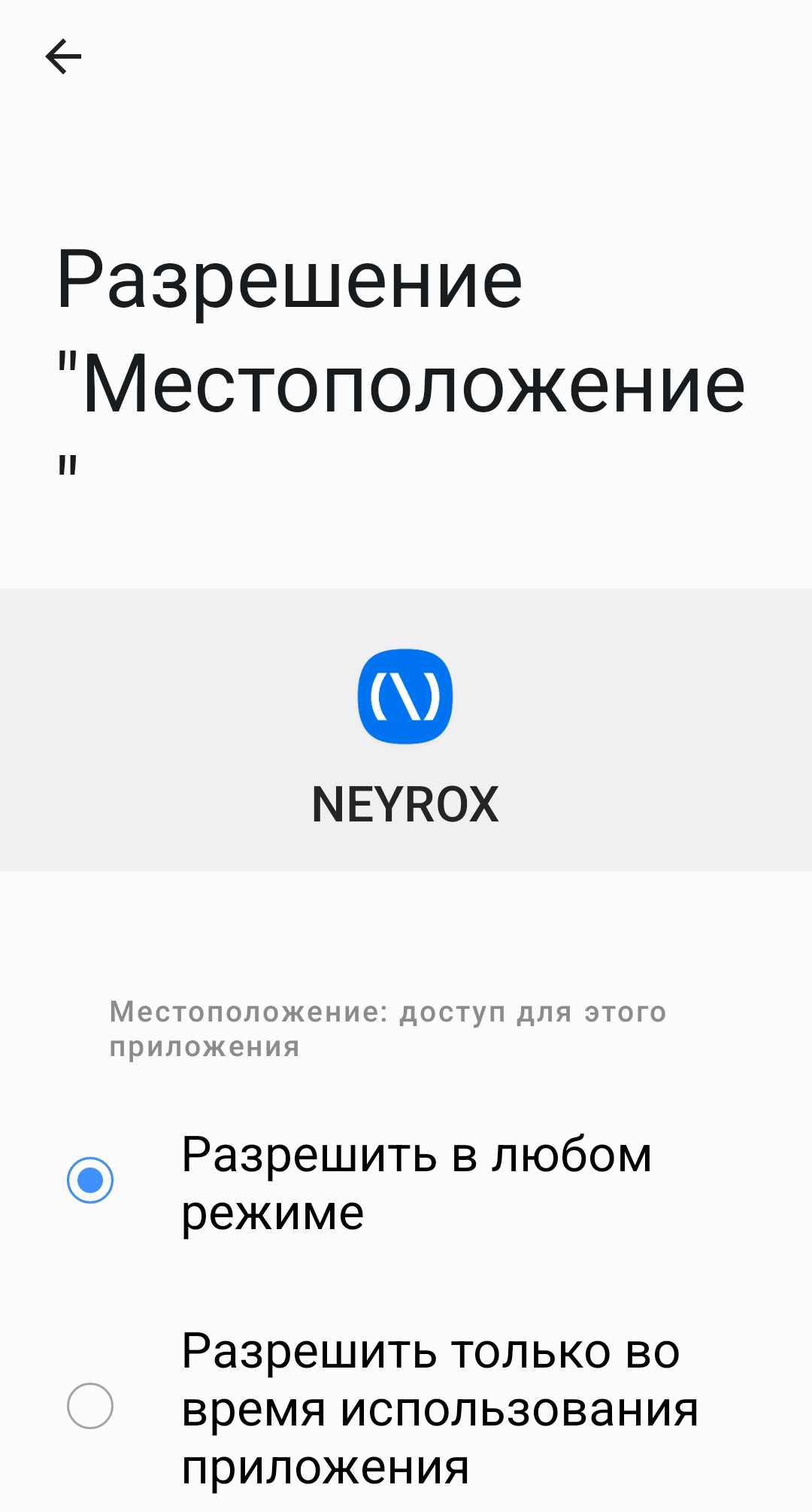

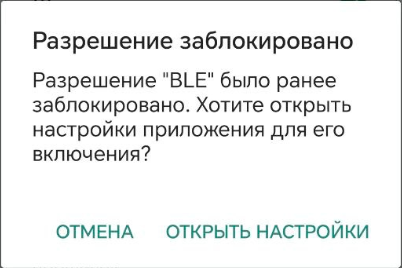
*Если возникают вопросы по регистрации см. “Регистрация учетной записи”
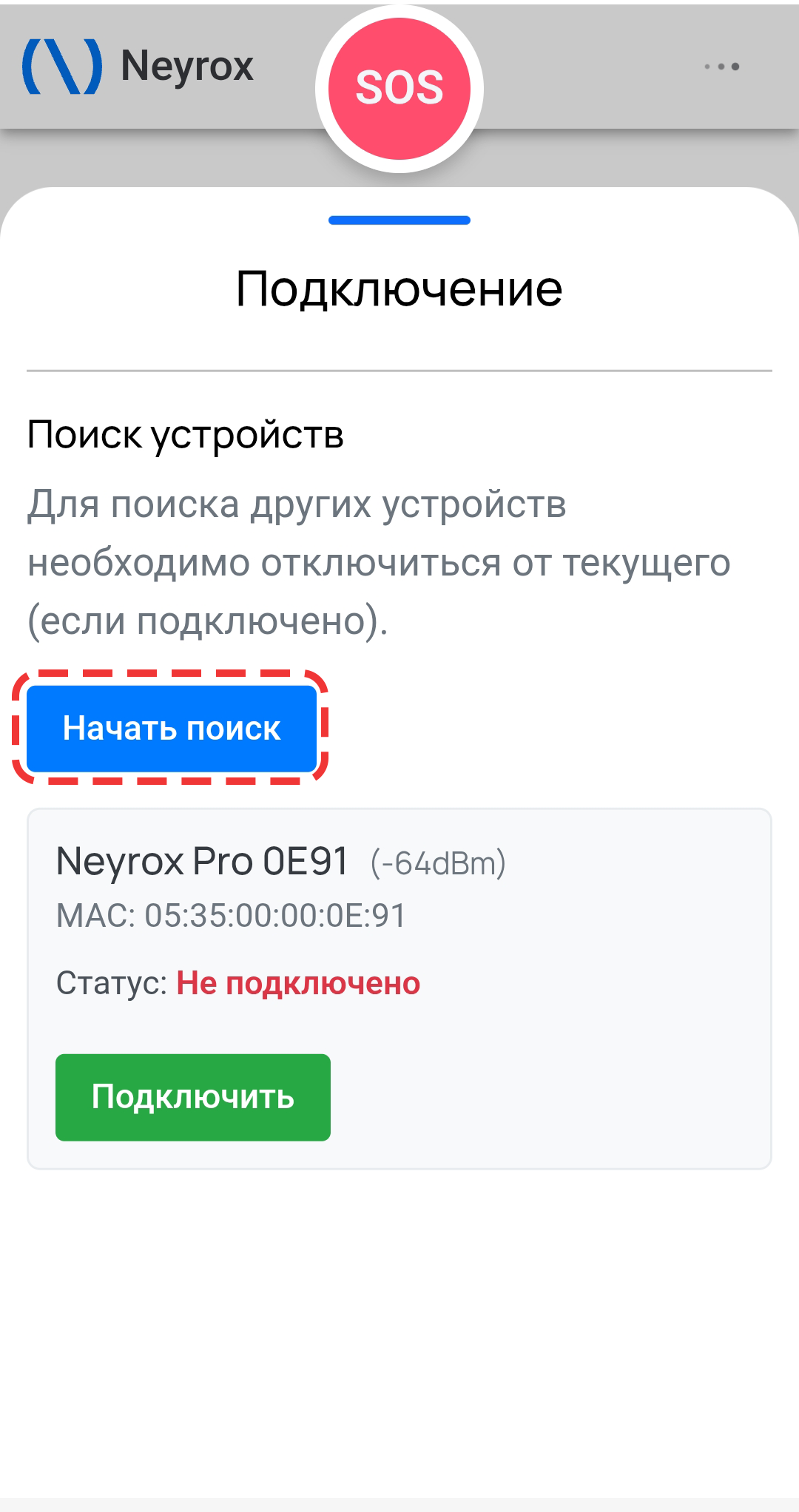
- После входа в приложение перейдите во вкладку “Устройство”, где вы увидите кнопку “Устройства” для синхронизации вашего нейротрекера с мобильным устройством через Bluetooth
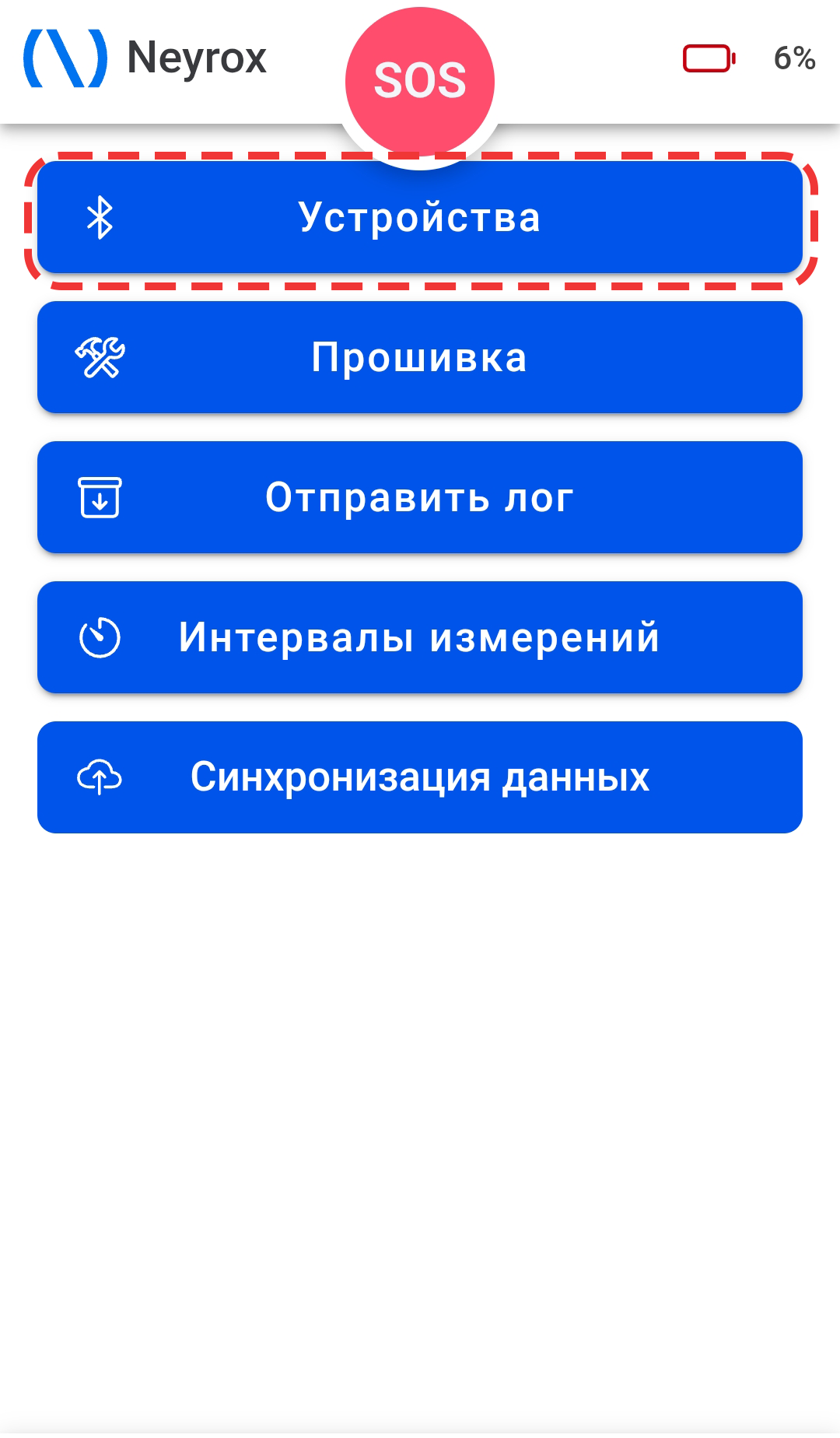
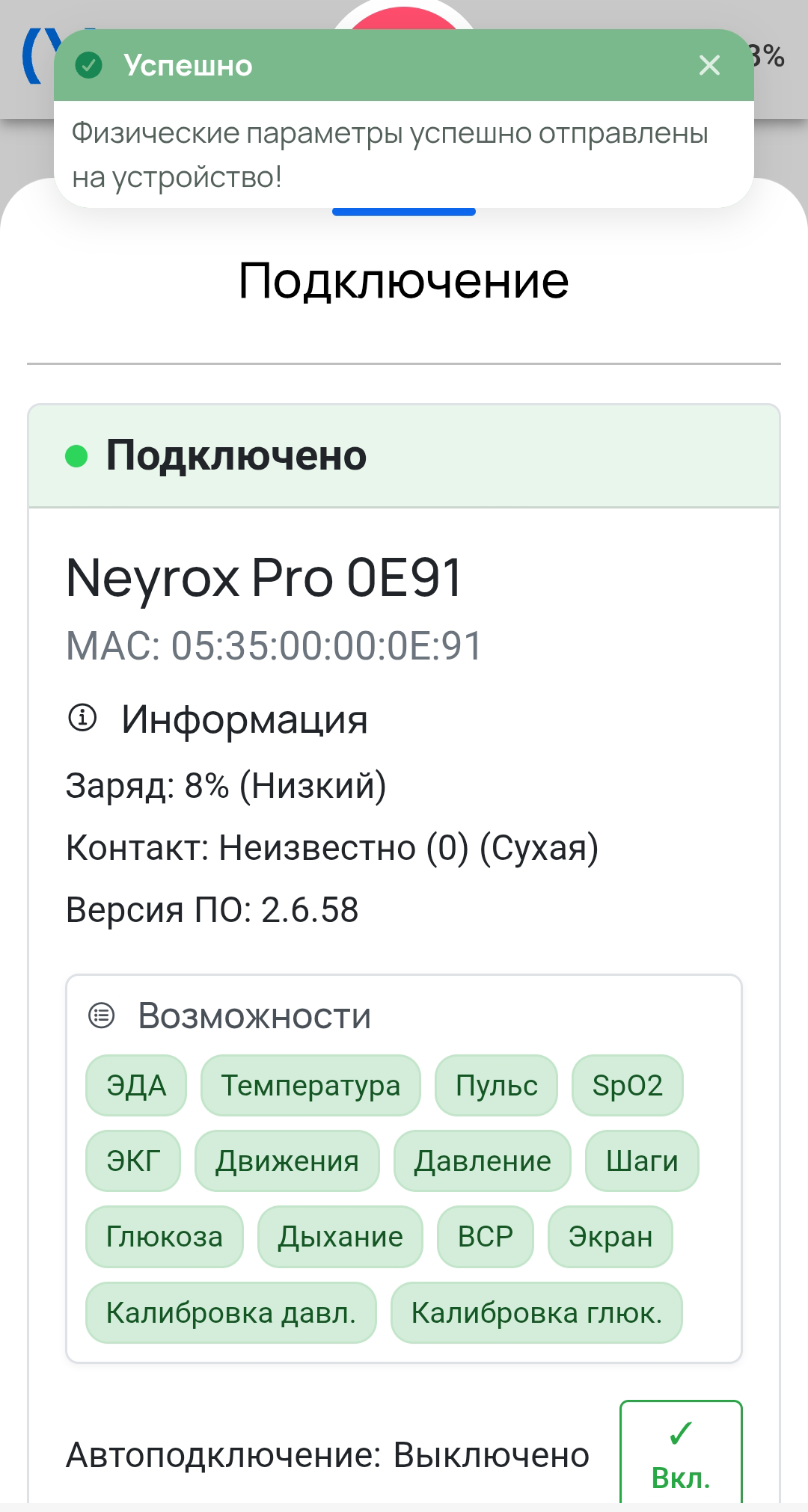
- Осуществите сопряжение нейротрекера со смартфоном
Обновление ПО нейротрекера
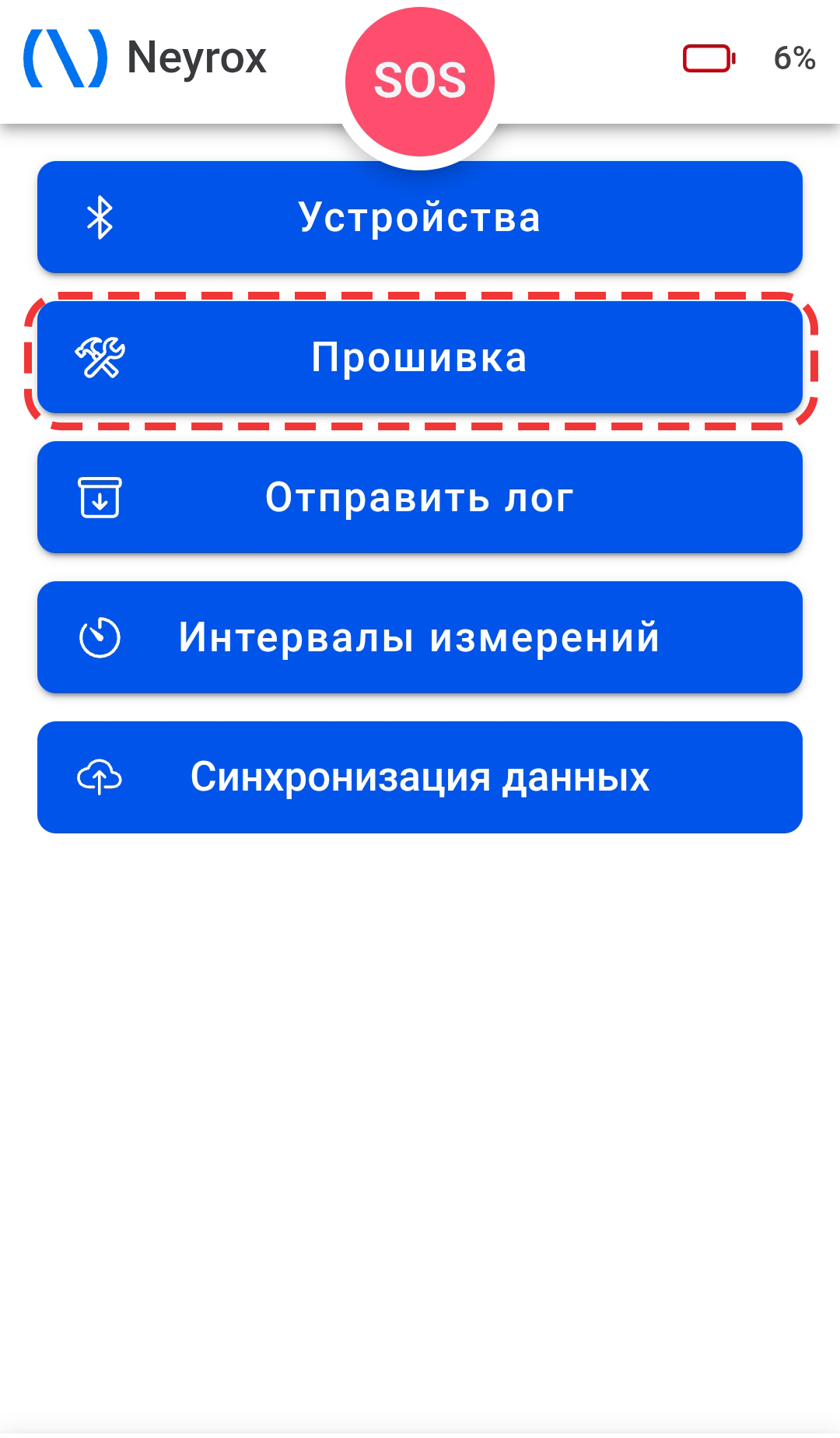
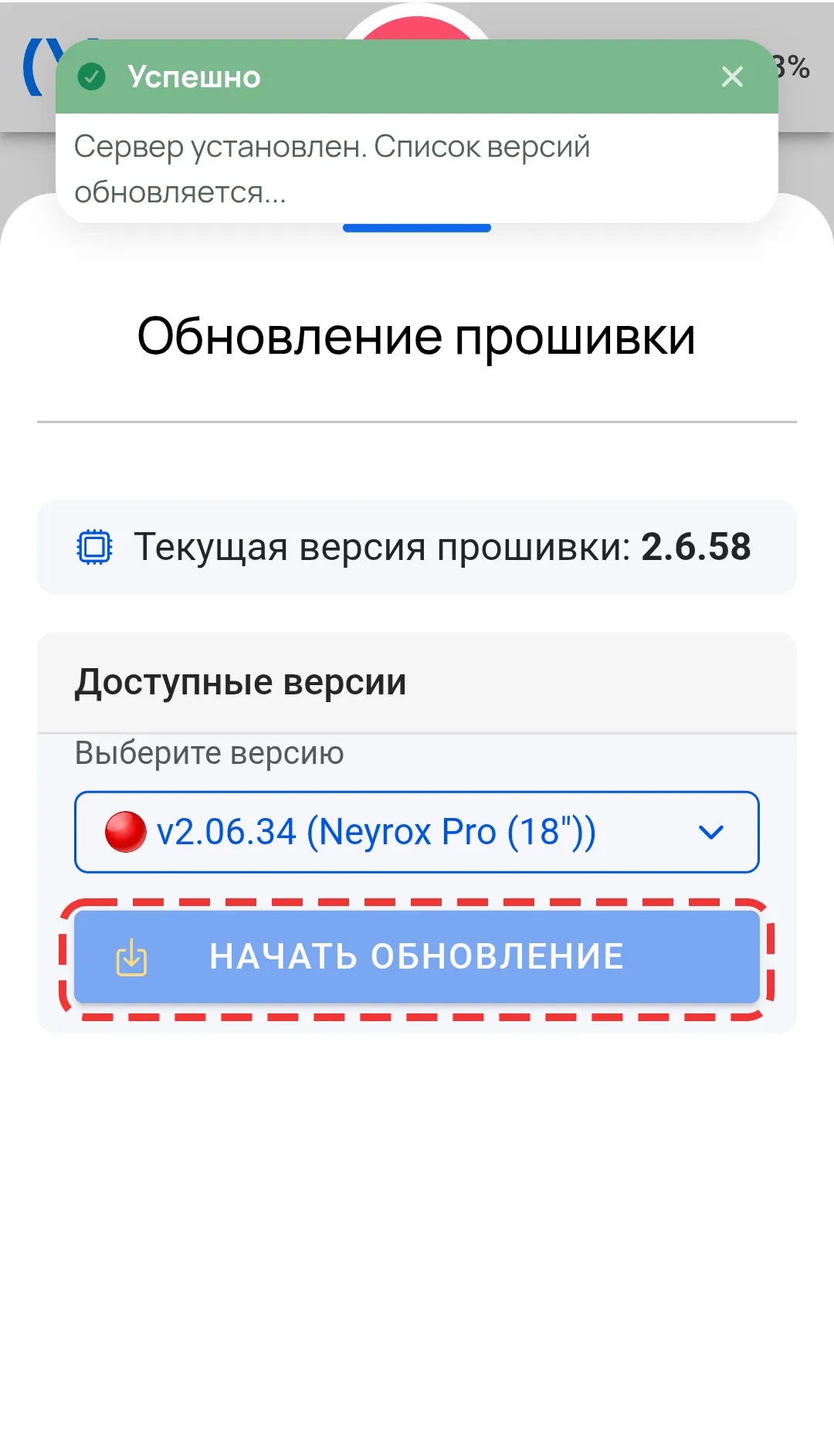
Во вкладке “Устройство” выберите пункт “Прошивка”, откроется окно для обновления нейротрекера. Выберите последнюю версию и нажмите на кнопку “Начать обновление”
Перед обновлением убедитесь, что устройство заряжено не менее чем на 30%.Не закрывайте экран обновления устройства на смартфоне.Не пытайтесь выключить само устройство во время процесса.
*В настройках профиля вы можете предоставить доступ на скачивание тестовых прошивок
Как управлять нейротрекером
Для навигации по устройству используется колёсико — вы можете вращать его или нажимать для перехода на предыдущую страницу.Кроме того, экран поддерживает управление с помощью жестов:
- Прикосновение. Легко коснитесь экрана одним пальцем.
- Удержание. Нажмите и удерживайте палец на экране для вызова дополнительных опций.
- Смахивания:
Сверху вниз —
Находясь на главном экране вызывает панель уведомлений.
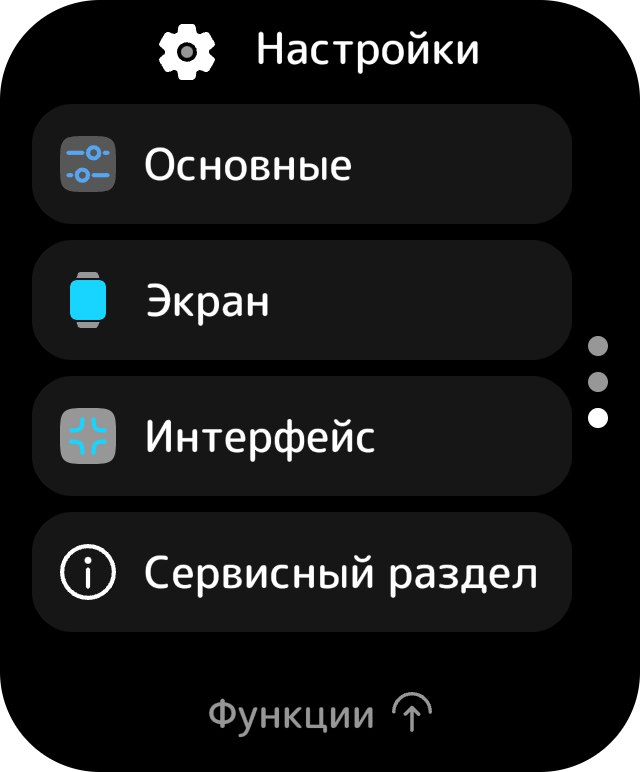
Может использоваться для навигации в меню нейротрекера
Навигация на экране показателей тела
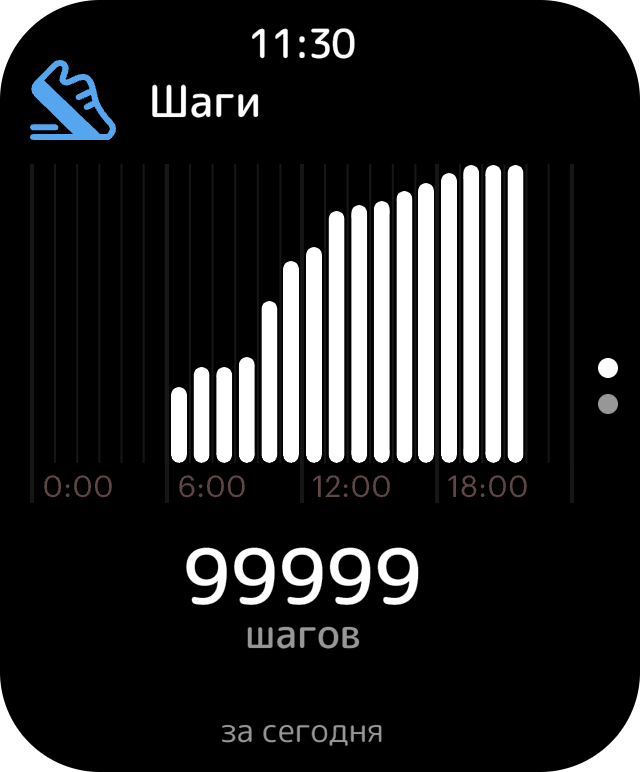
Слева направо —
Открывает экран с основными показателями.
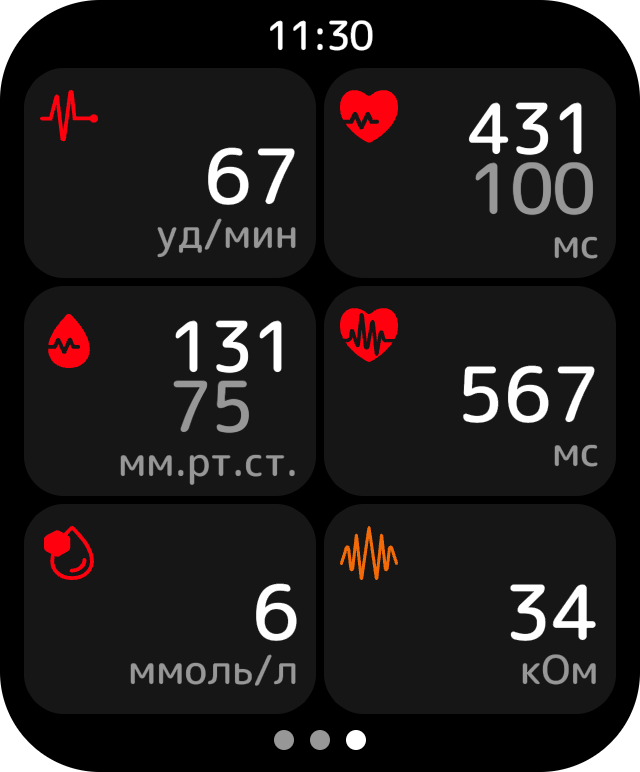
Используется для навигации во вкладке с основными показателями
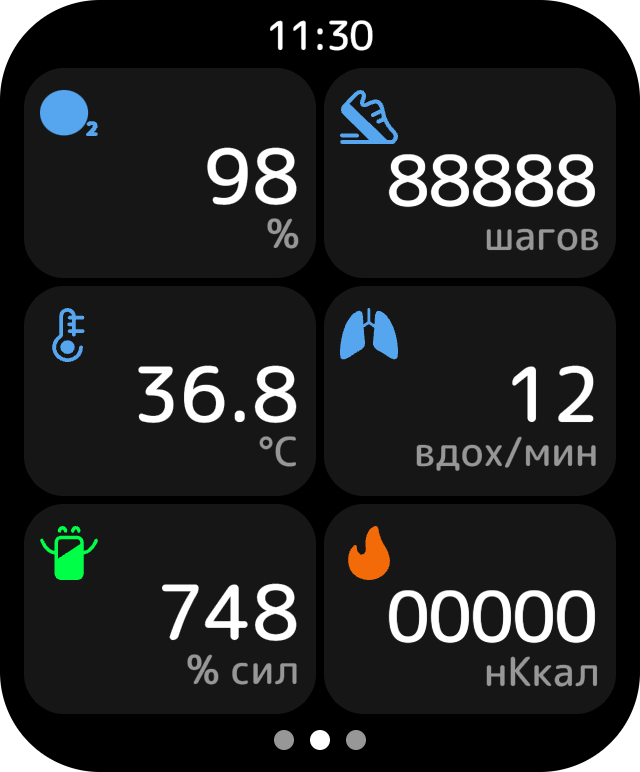
Также как и нажатие на колесико может использоваться для перехода на предыдущую станицу.
Снизу вверх —
Открывает экран меню нейротрекера.
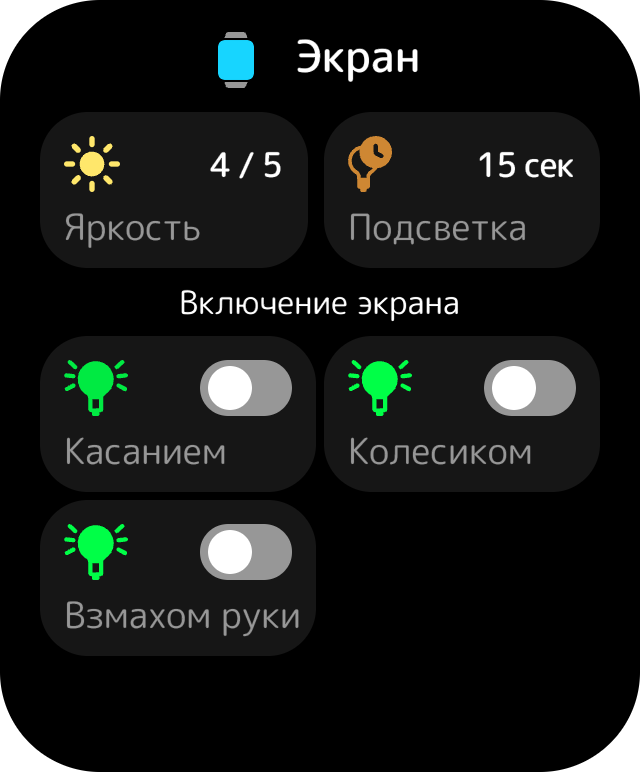
Навигация в меню Нейротрекера.
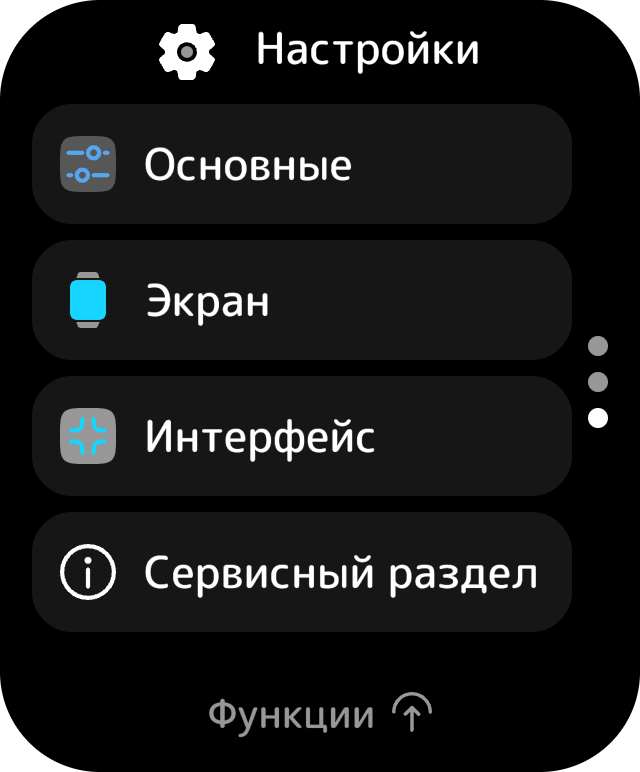
Навигация в во вкладке с основными показателями.
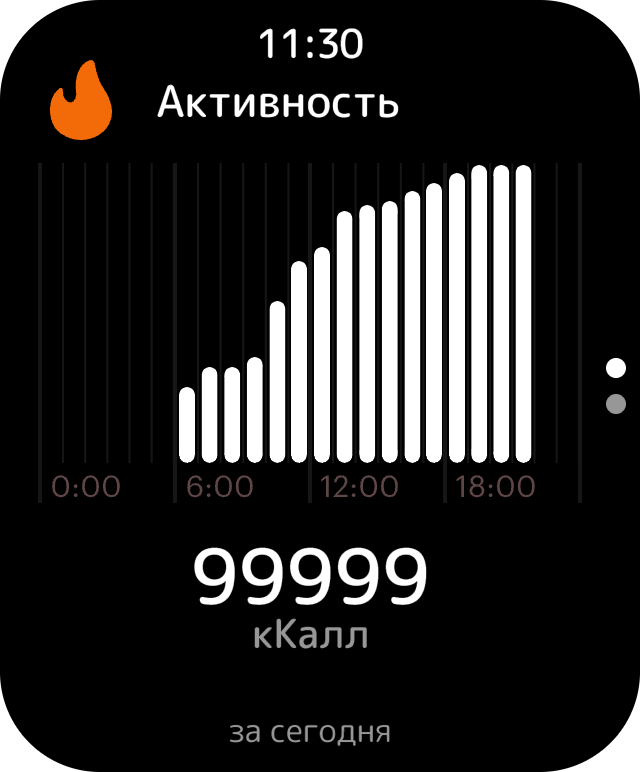
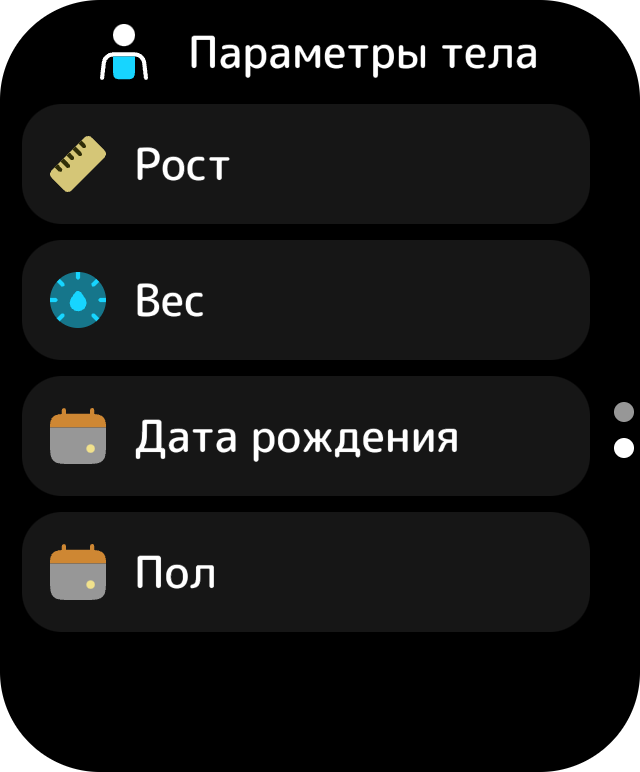
Обратите внимание: вертикальные смахивания так же используется для в экранах где предусмотрена прокрутка содержимого
Регистрация учётной записи
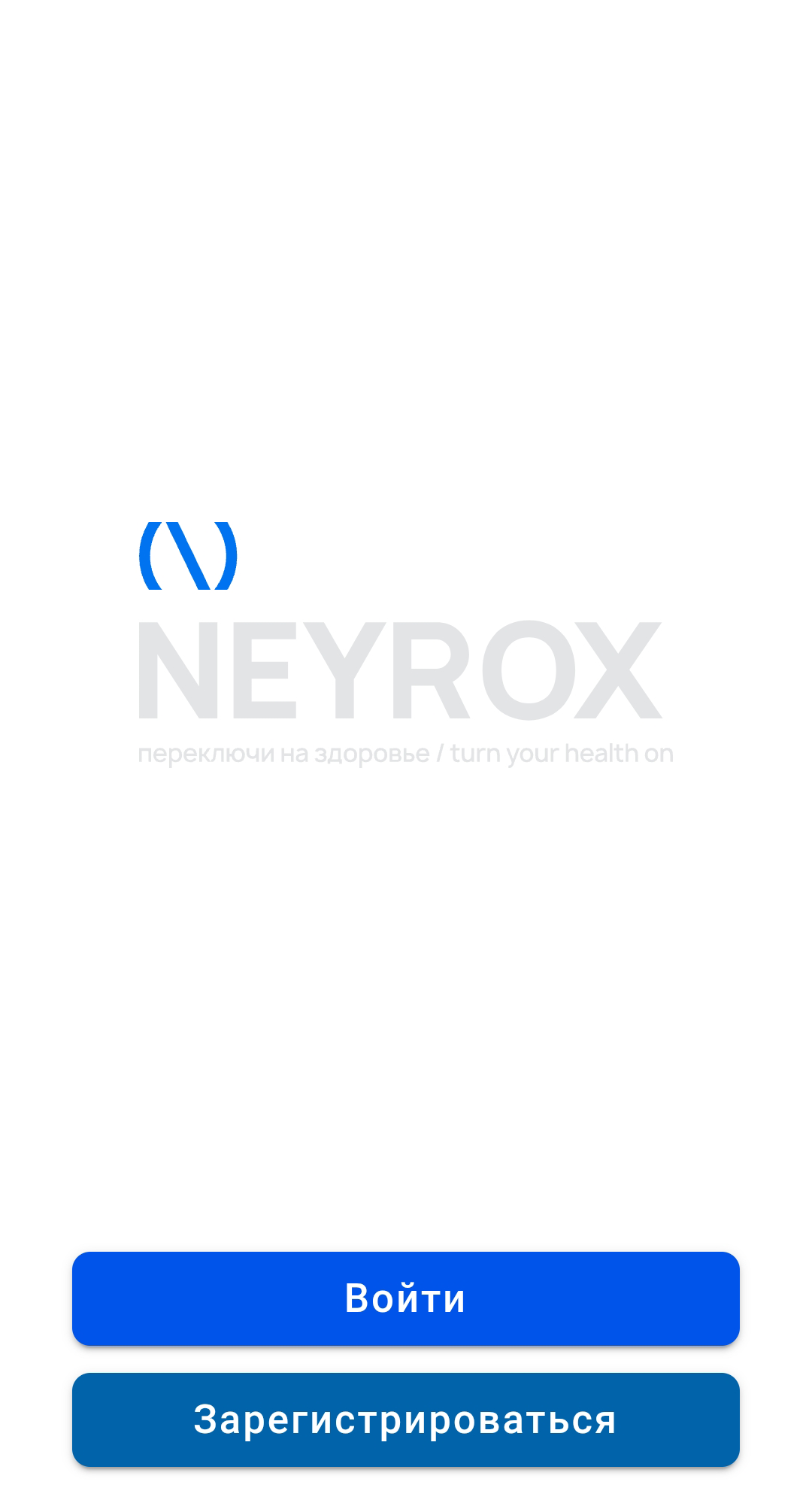
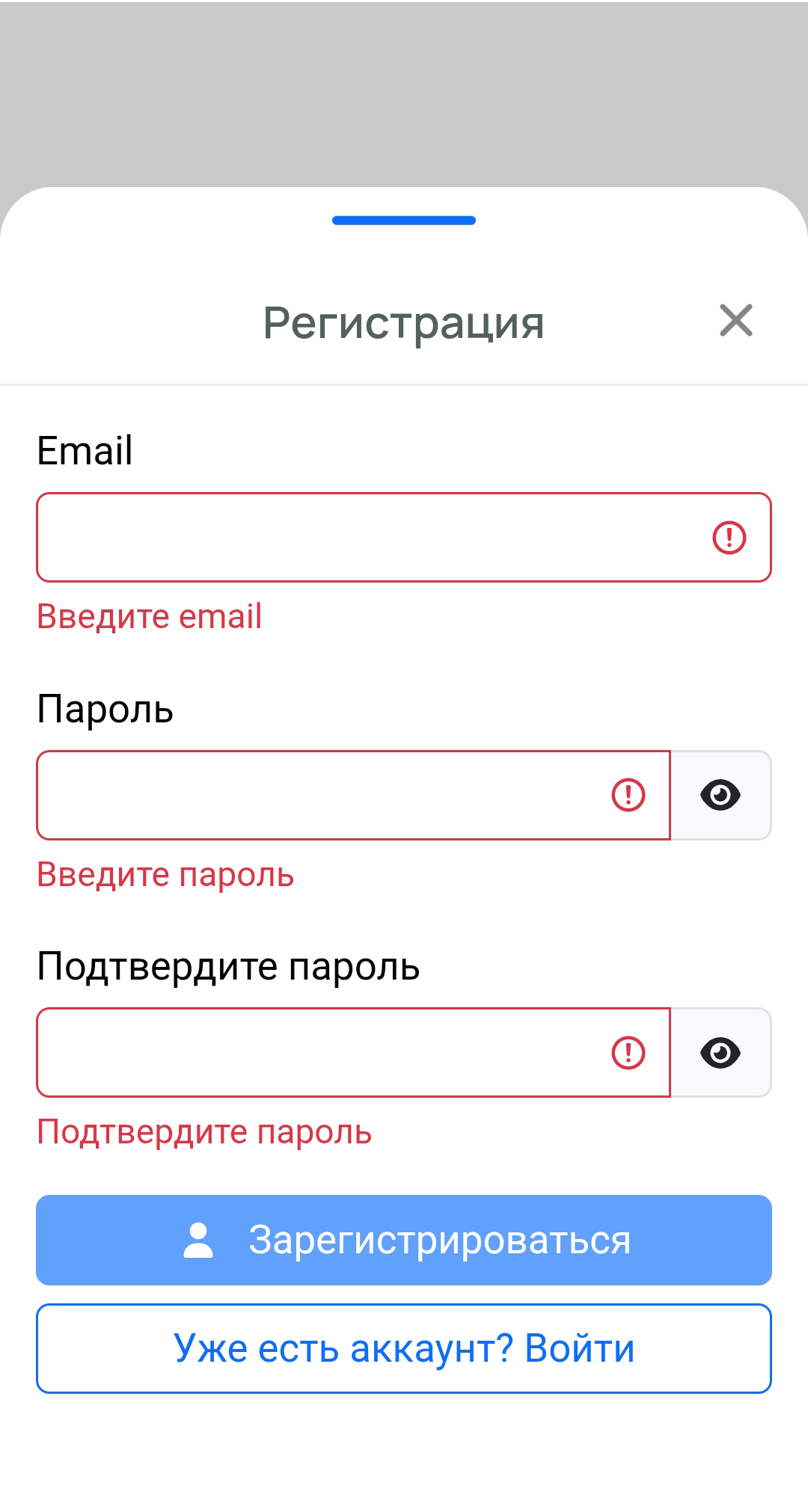
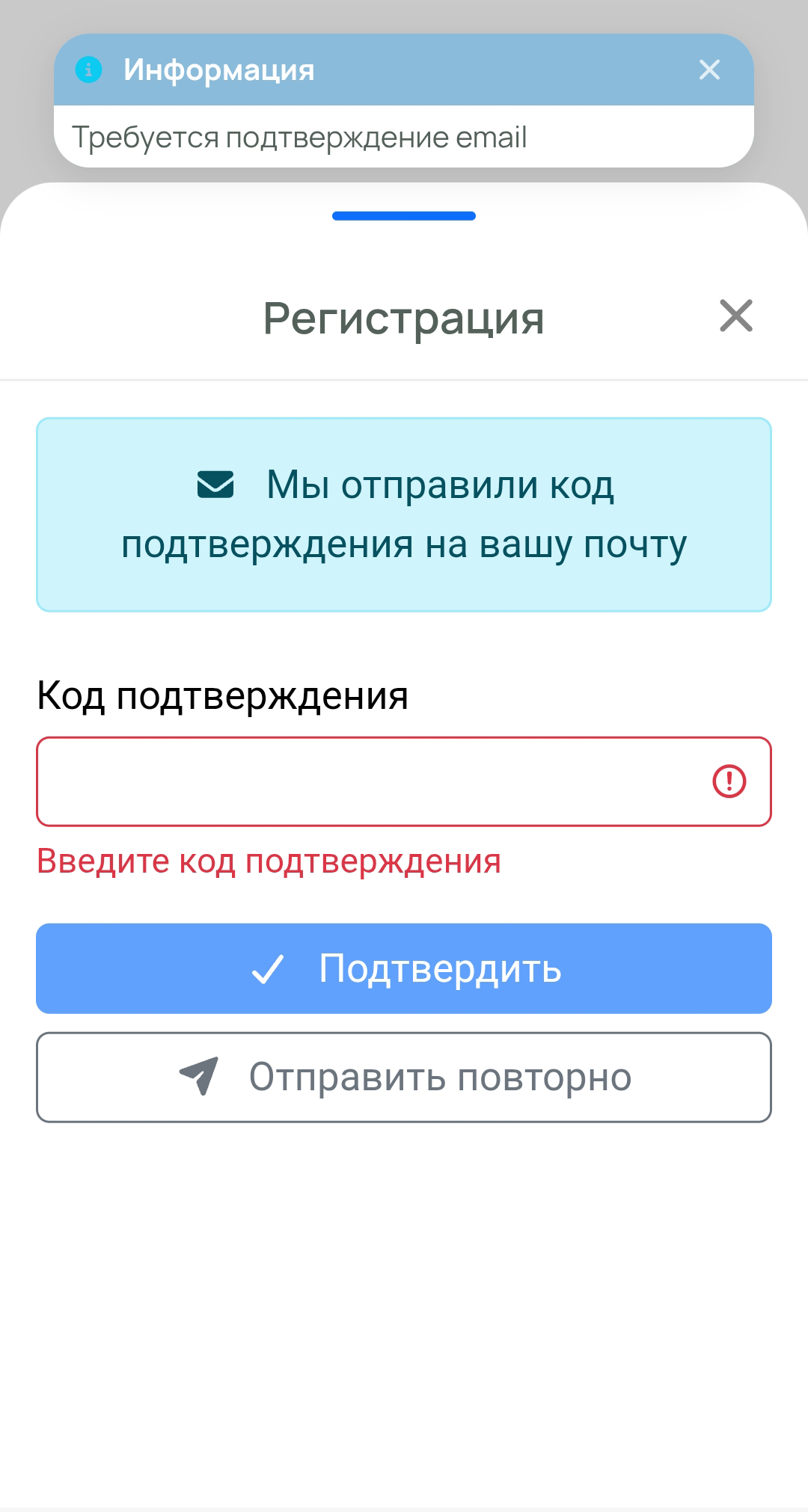
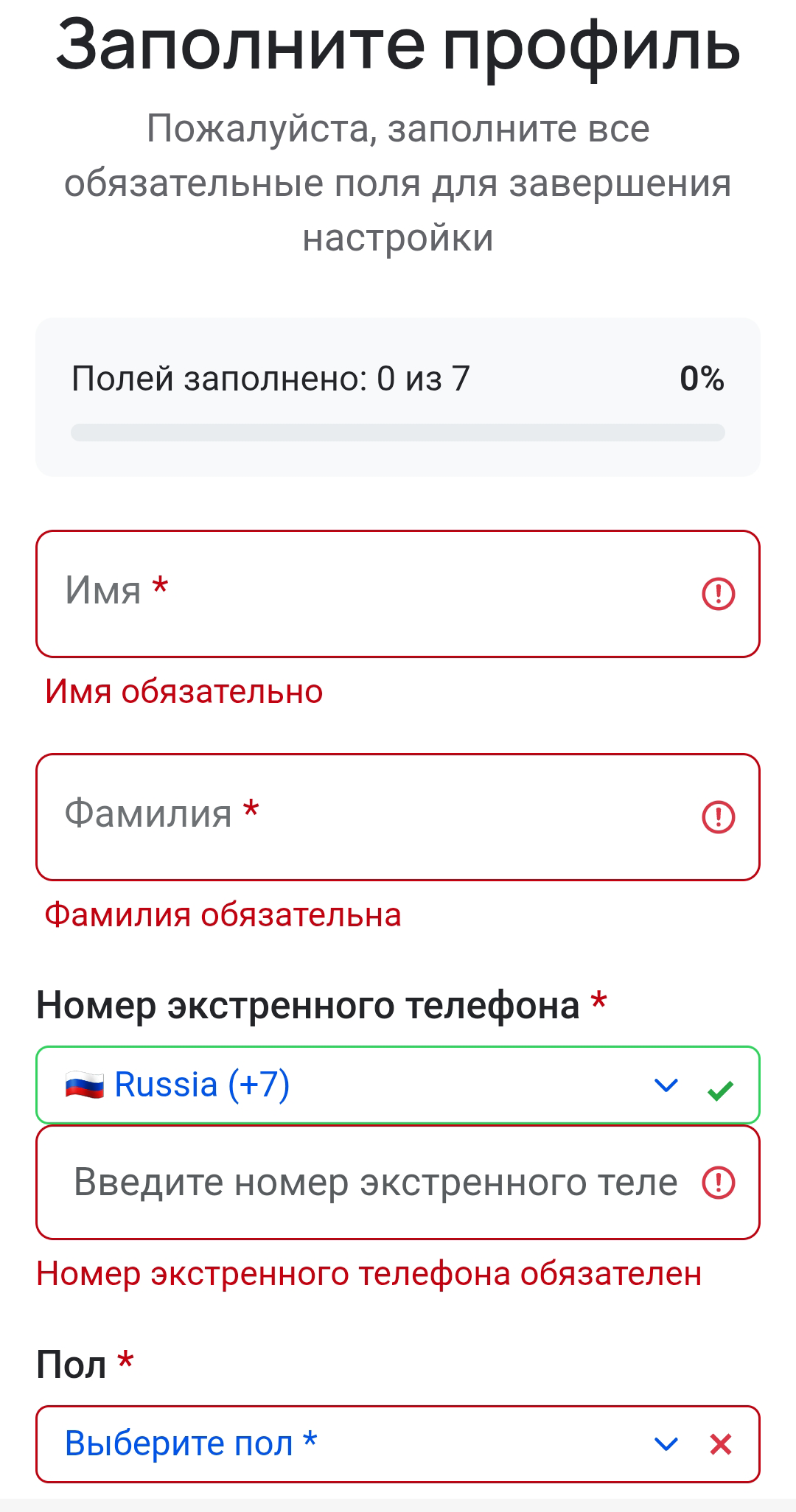
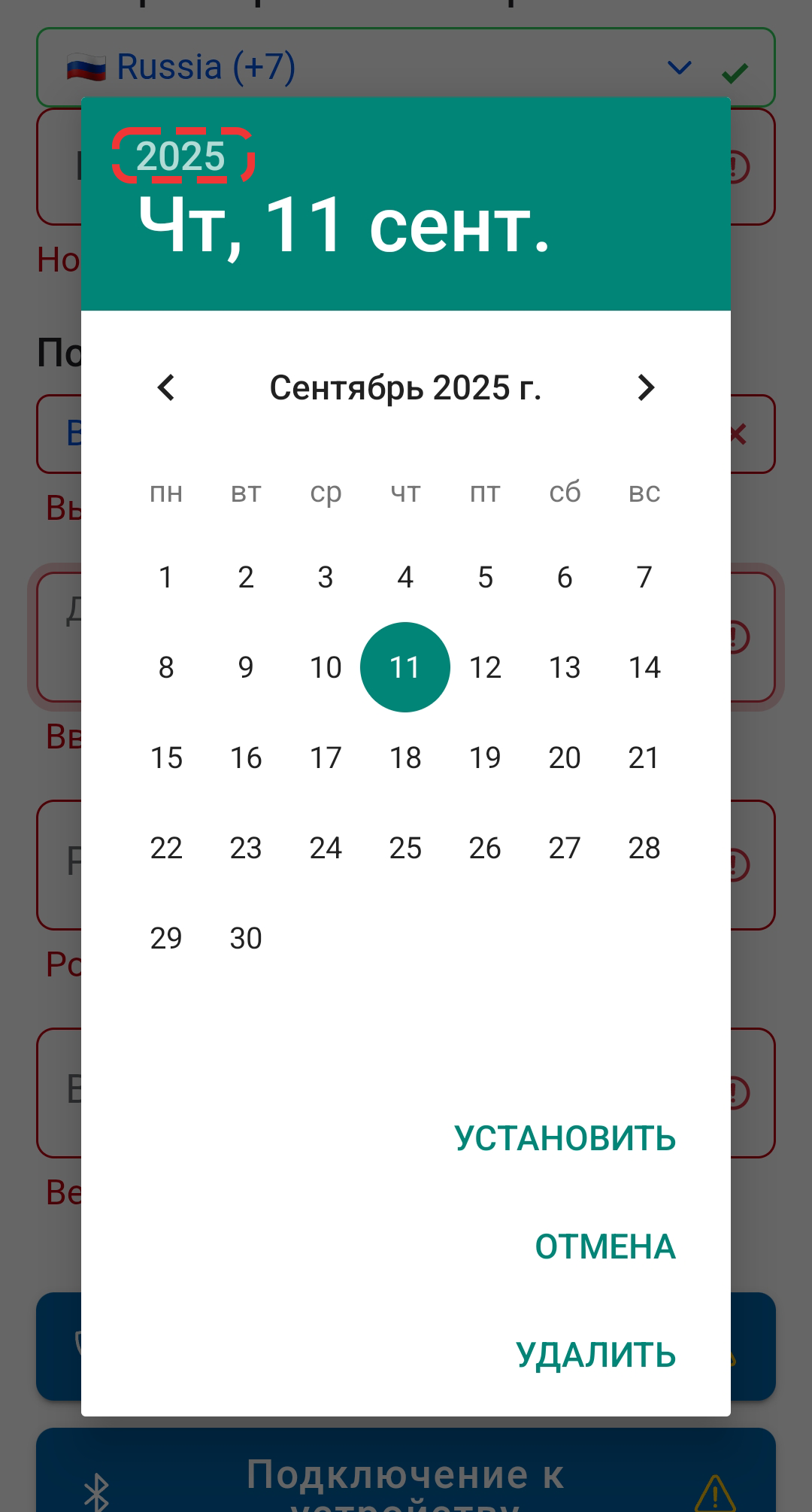
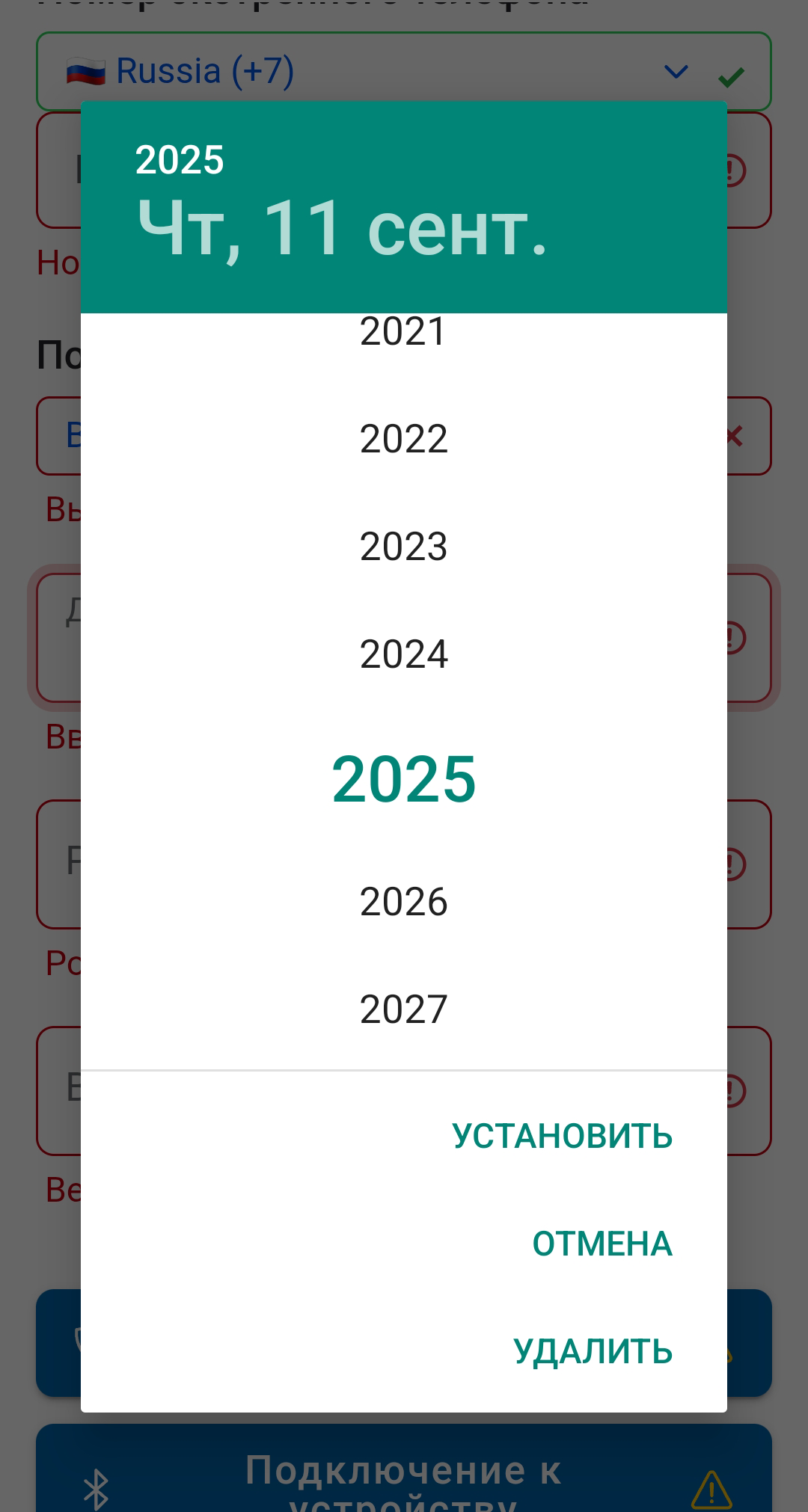
На главном экране выберите кнопку «Зарегистрироваться», заполняйте поля формы регистрации и следуйте указаниям в приложении на каждом этапе регистрации
Внесение изменений в данные учётной записи
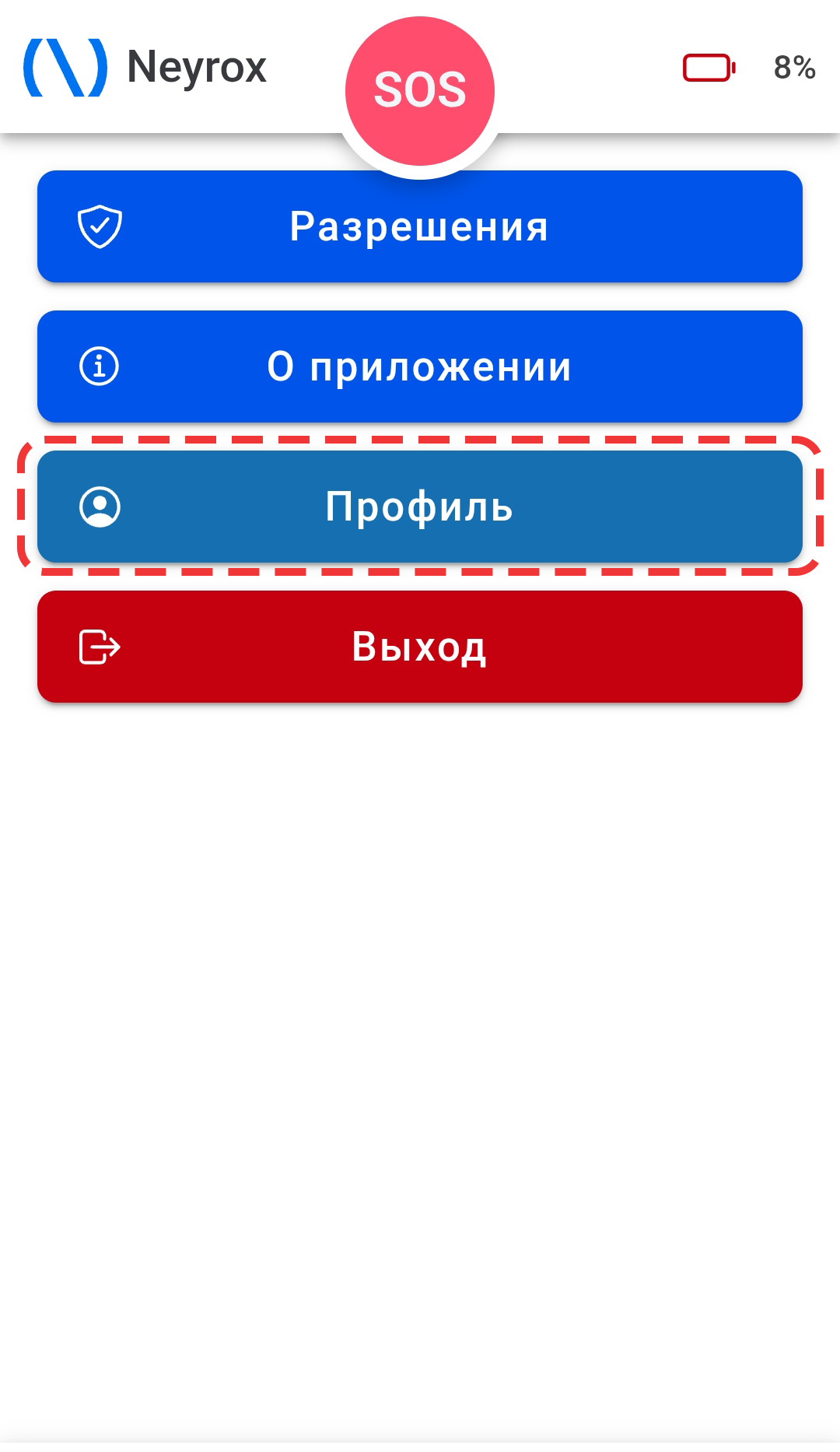
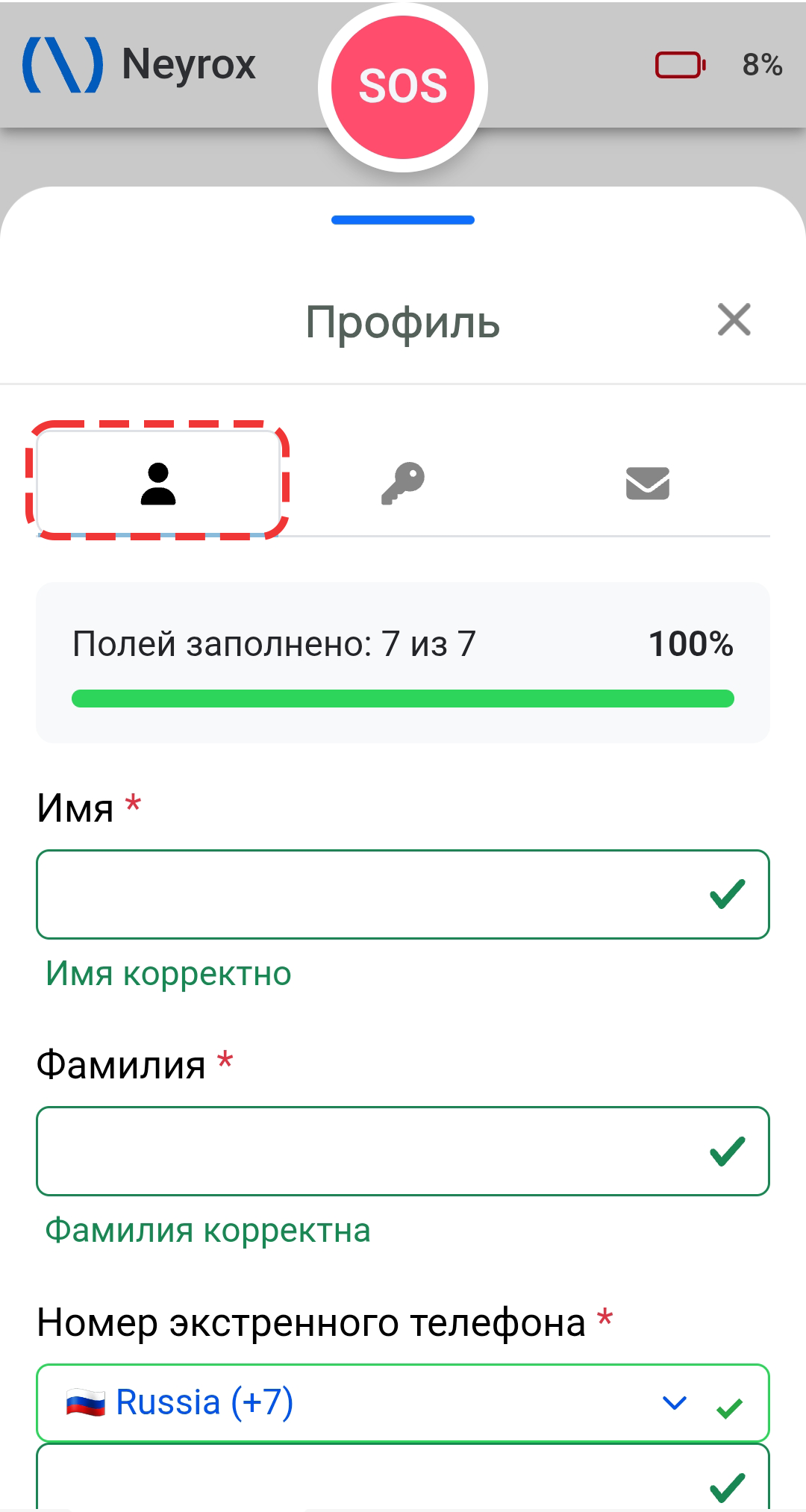
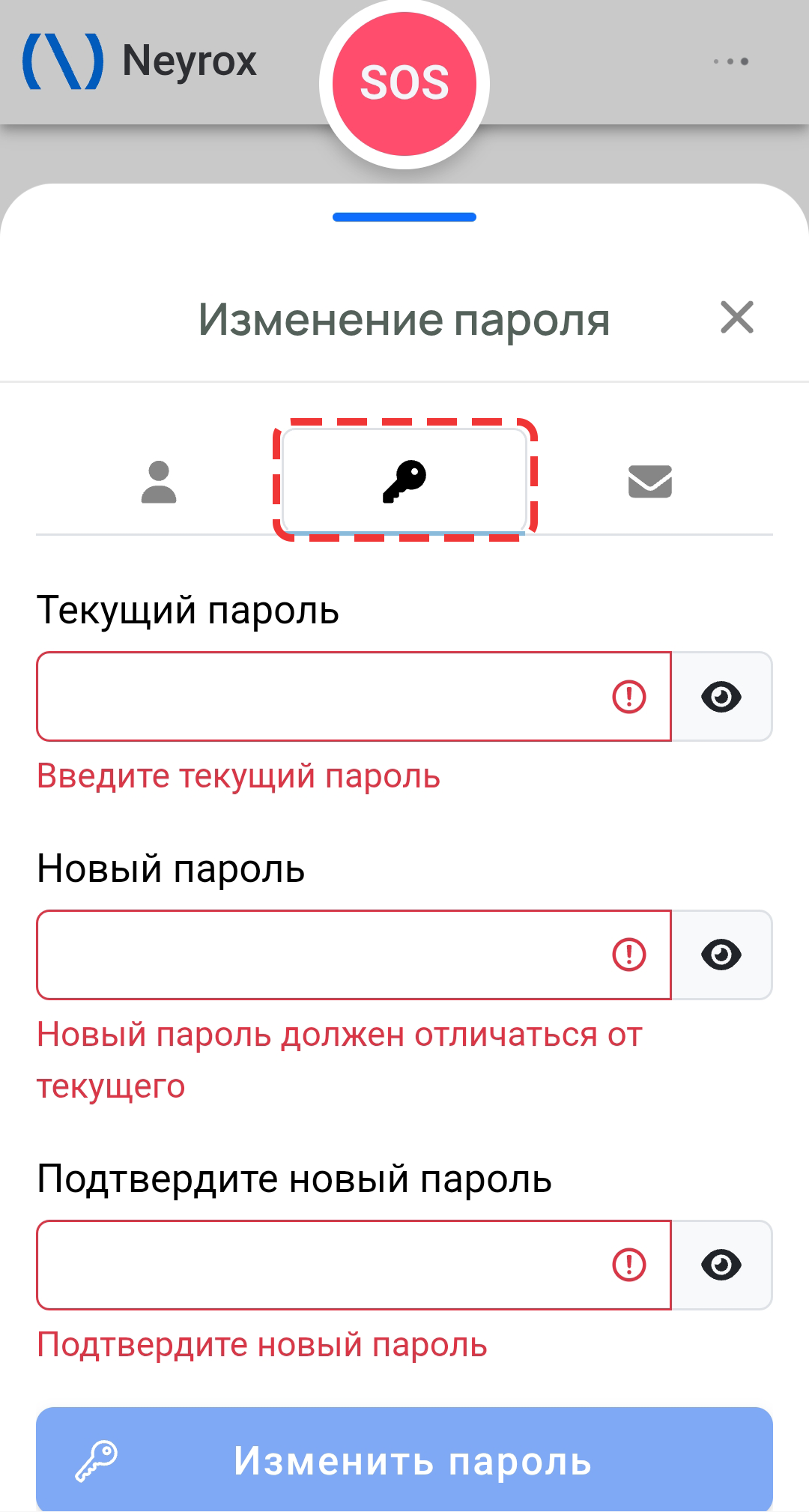
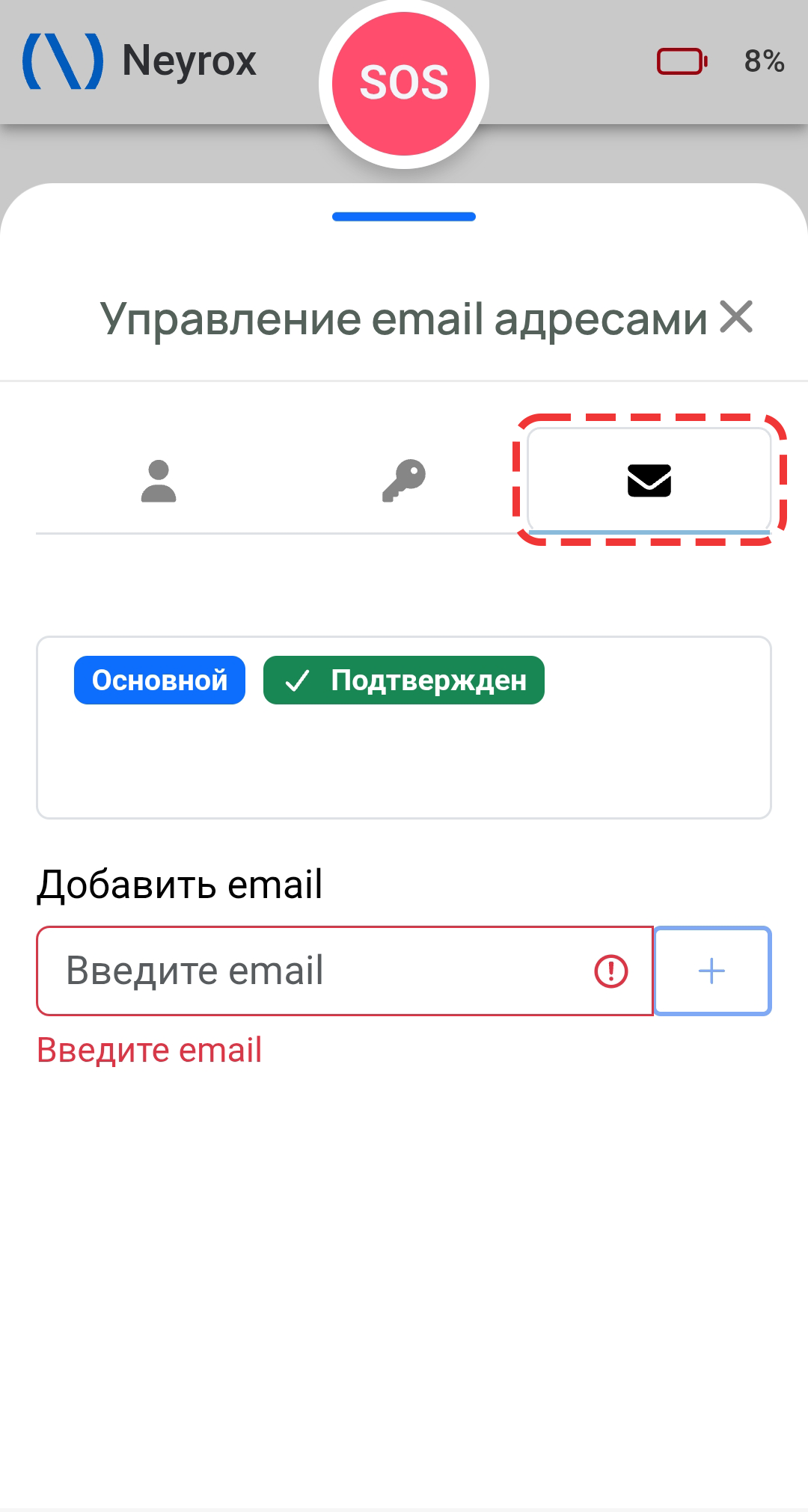
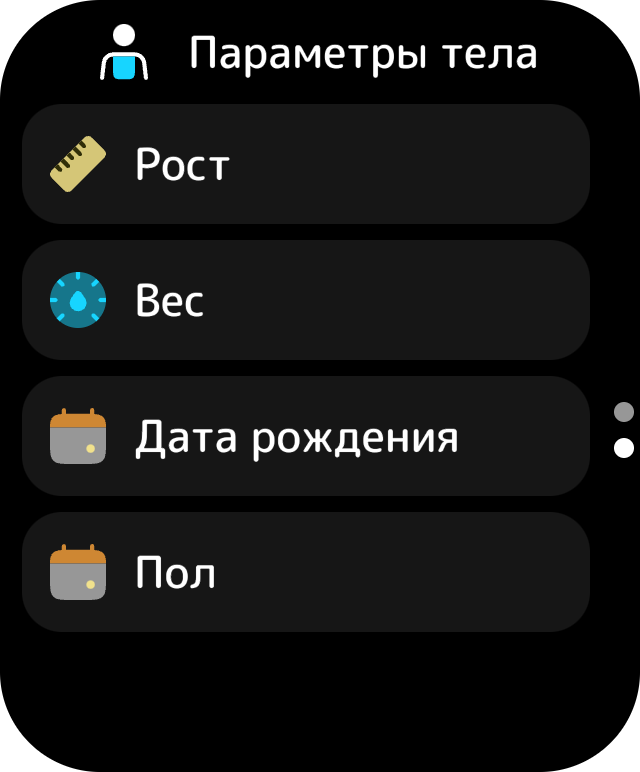
Необходимо перейти во вкладку “Настройки” после чего нажмите на пункт меню «Профиль». В профиле вы можете отредактировать как текстовые данные профиля, так и параметры, касающиеся здоровья.