Семейный доступ
Открыть подопечного
- Внизу приложения нажмите «Сообщество».
- В «Семейном доступе» выберите вкладку «Подопечные».
- Нажмите значок глаза рядом с нужным участником.
В карточке подопечного доступны вкладки «Показатели» и «Рекомендации». Для возврата в список нажмите стрелку вверху слева.
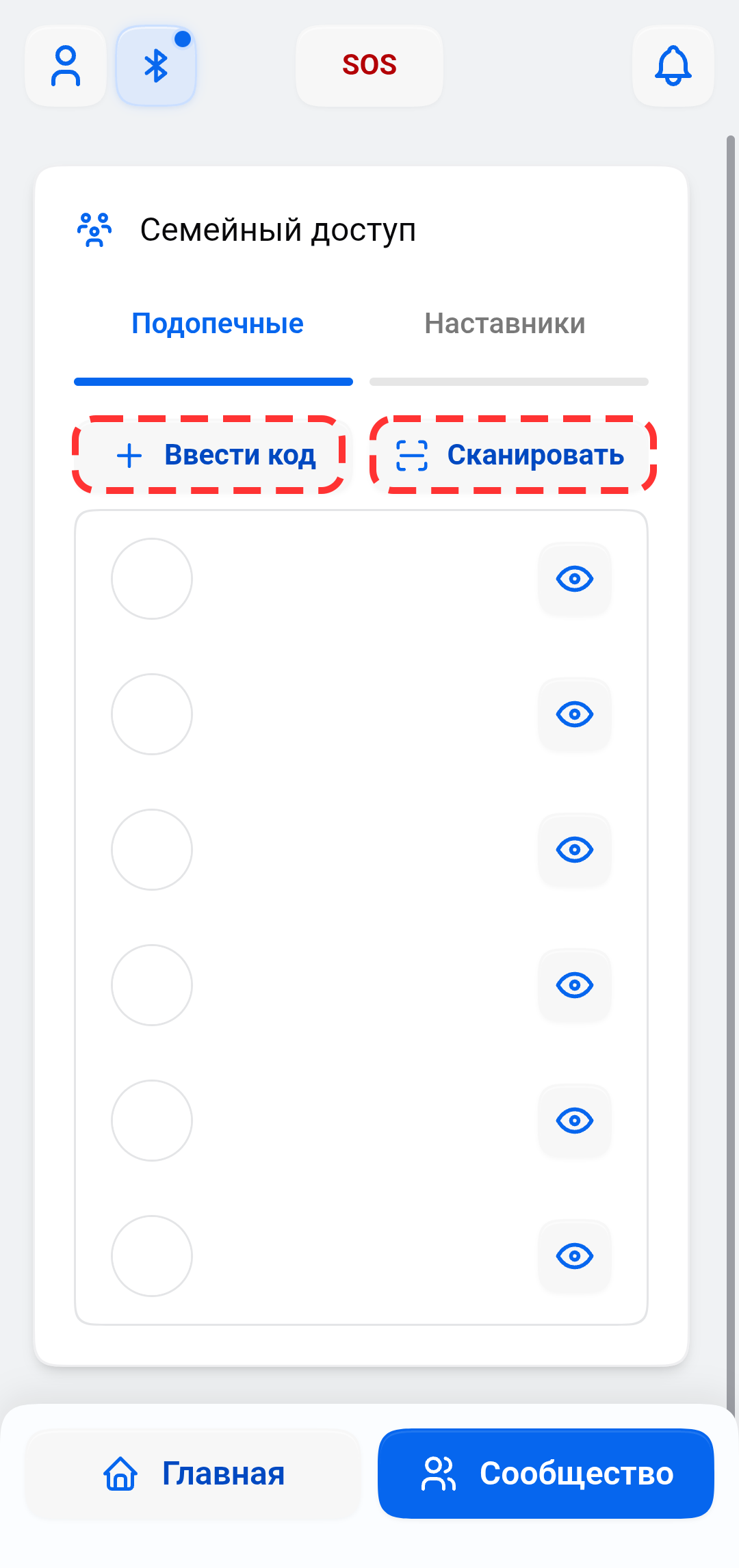
Открыть форму добавления или сканер
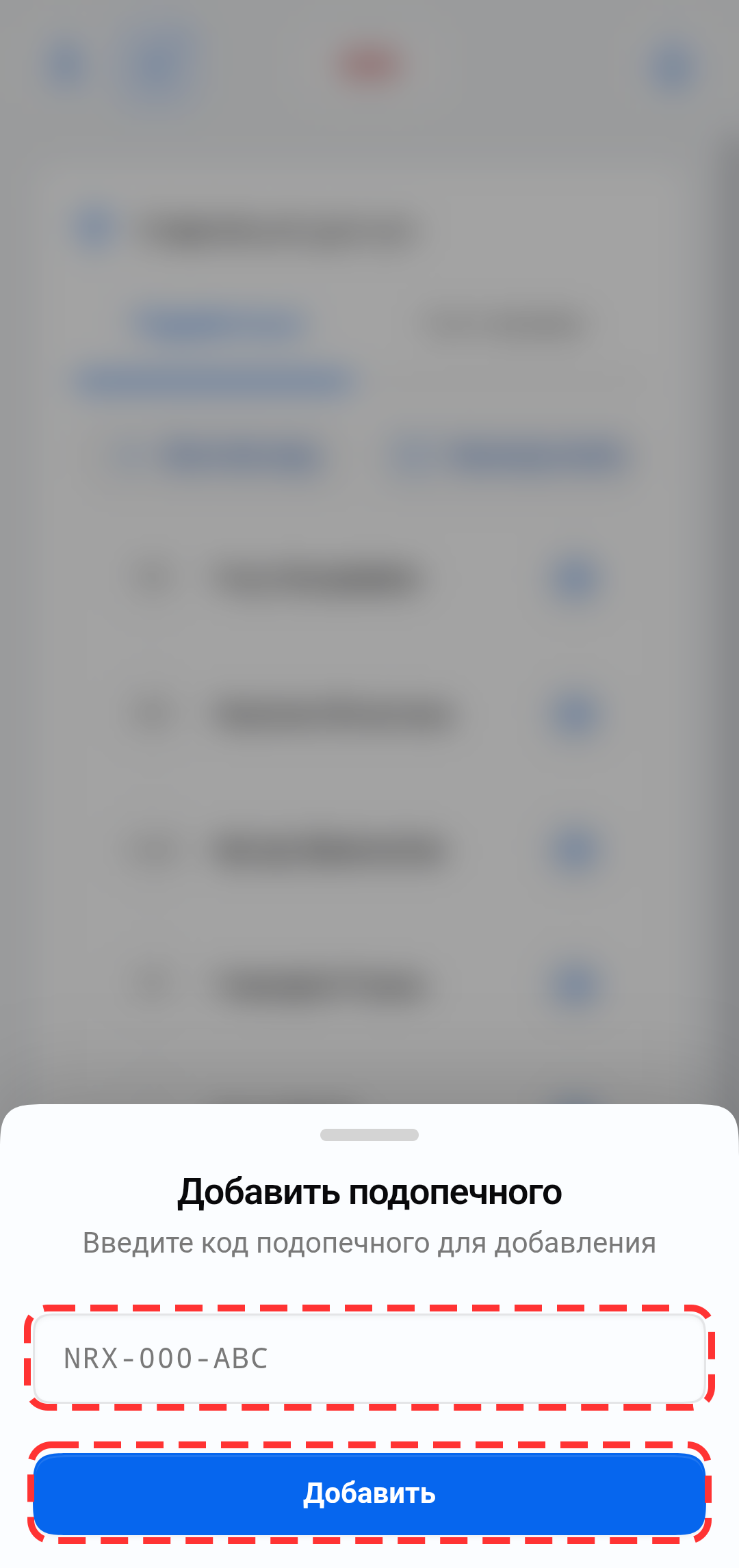
На вкладке «Подопечные» нажмите «Ввести код». Откроется форма «Добавить подопечного» с полем и кнопкой «Добавить». Для выхода без ввода нажмите «Назад» Android; если открыта клавиатура, сначала скройте её.
Кнопка «Сканировать» открывает QR-сканер. Если Android запросит камеру, он может предложить доступ «Только в этот раз». Для выхода без сканирования нажмите крестик.
На вкладке «Наставники» находятся «Ваш код» и значок QR. Значок открывает лист «Ваш QR-код».
Передавайте свой код или QR только тому человеку, с которым планируете семейный доступ.
Посмотреть настройки подопечного
В карточке подопечного нажмите шестерёнку. Откроется форма «Настройки» с переключателем «Порядок виджетов как у меня» и разделом «Рекомендации RKS»: «Получать push рекомендаций», «Получать обычные push».
Нажмите «Настройки трекера подопечного», чтобы открыть информационный экран.
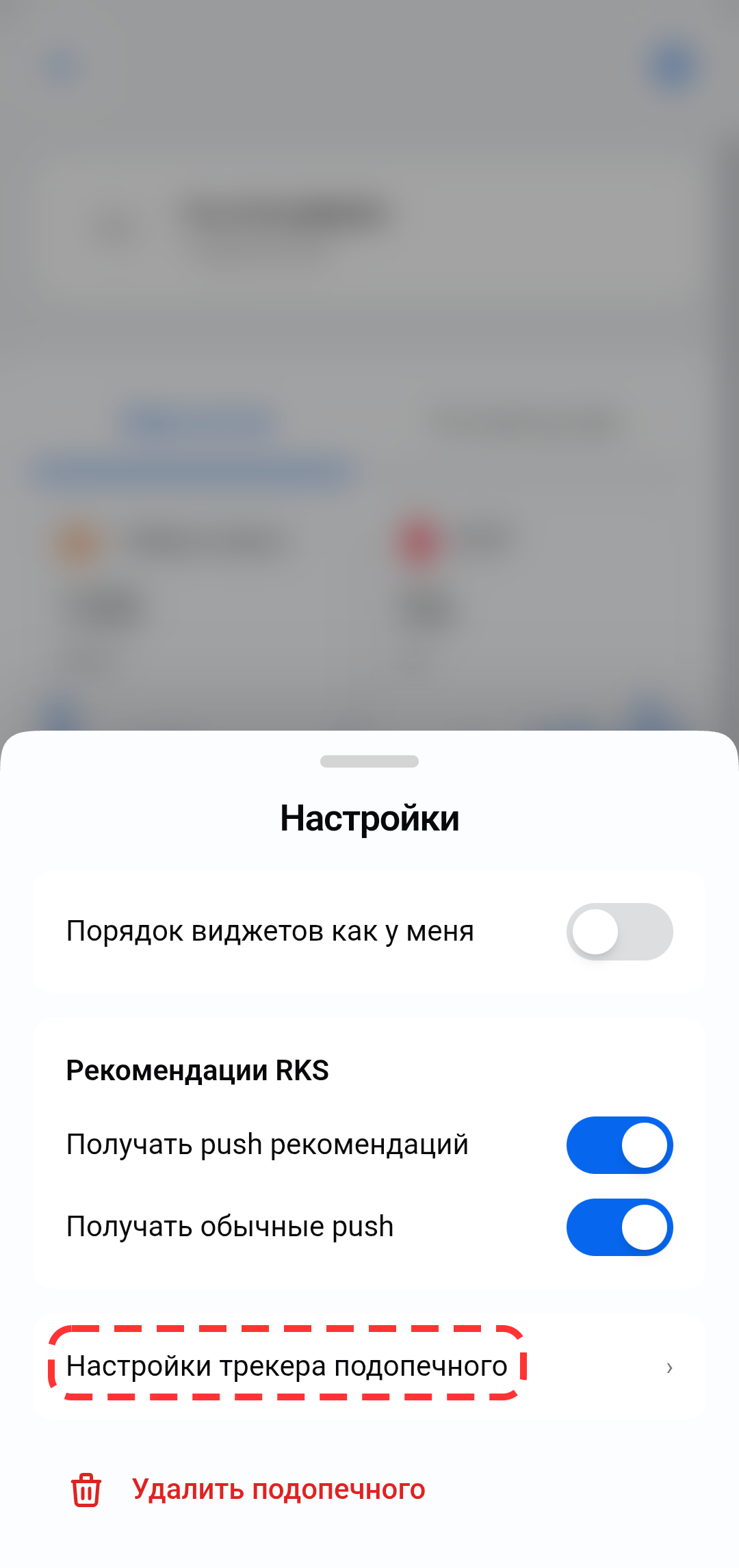
Настройки подопечного
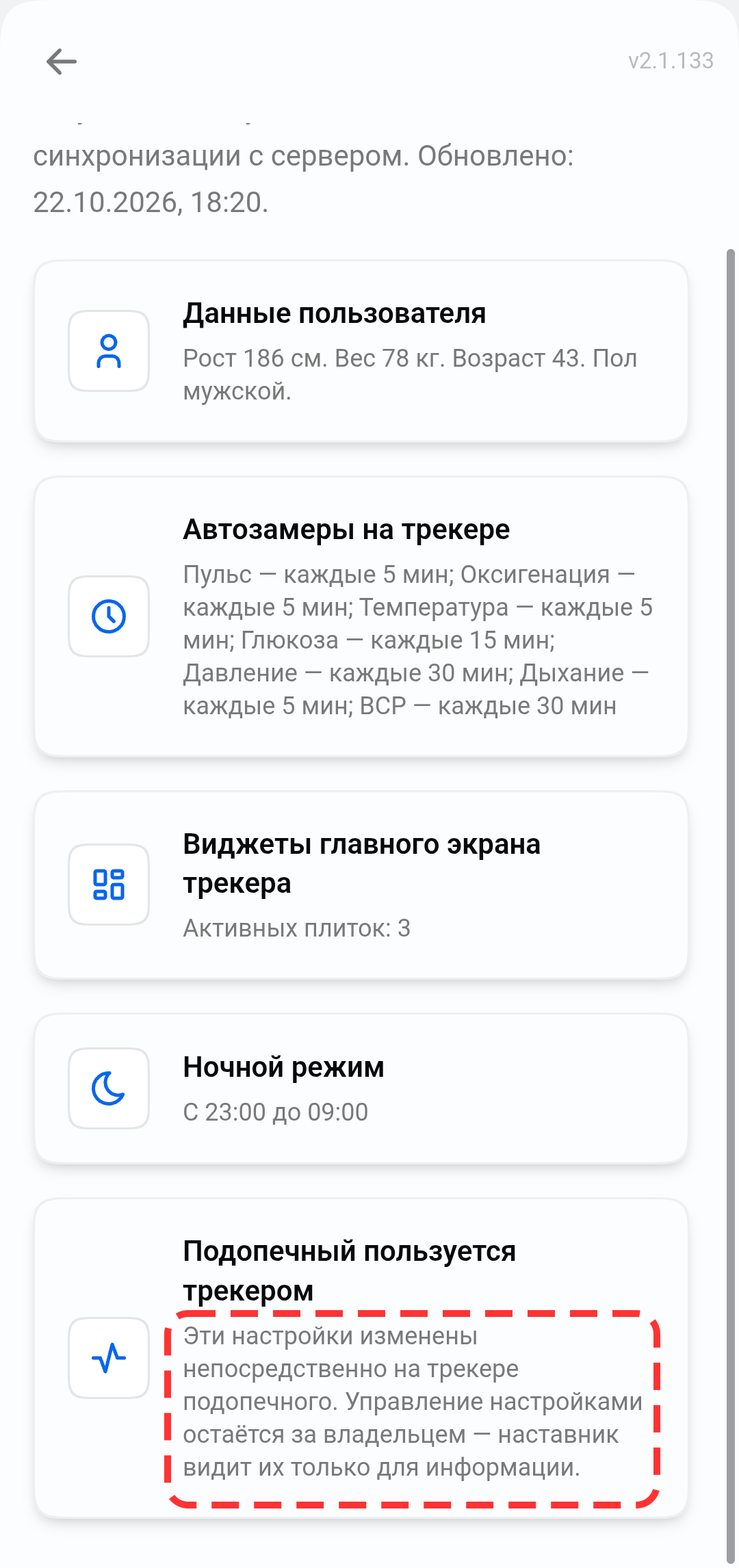
Информационный режим
Экран показывает сведения на момент последней синхронизации с сервером и время обновления: данные пользователя, автозамеры, виджеты и ночной режим. Приложение поясняет, что управление настройками трекера остаётся у владельца, а наставник видит их только для информации.