Отчёты
Посмотреть показатели
- На главной странице откройте «Отчёты» → «Создать отчёт».
- На шаге «Цель и период» выберите «Посмотреть показатели» и проверьте предложенный период.
- Нажмите «Далее».
- На шаге «Состав отчёта» выберите от одного до четырёх показателей. По умолчанию выбран пульс; повторное нажатие выбранного пункта снимает выбор.
- Укажите название или оставьте поле пустым — приложение создаст его автоматически.
- Нажмите «Создать отчёт».
«Все показатели · 9» раскрывает полный список, «Свернуть список» возвращает сокращённый. При четырёх выбранных показателях пятый добавить нельзя. Если снять все и нажать «Создать отчёт», появится «Выберите хотя бы один показатель.»
Для поиска введите запрос в поле «Найти показатель». Если появится «Показатель не найден», измените запрос или очистите поле, чтобы вернуть список.
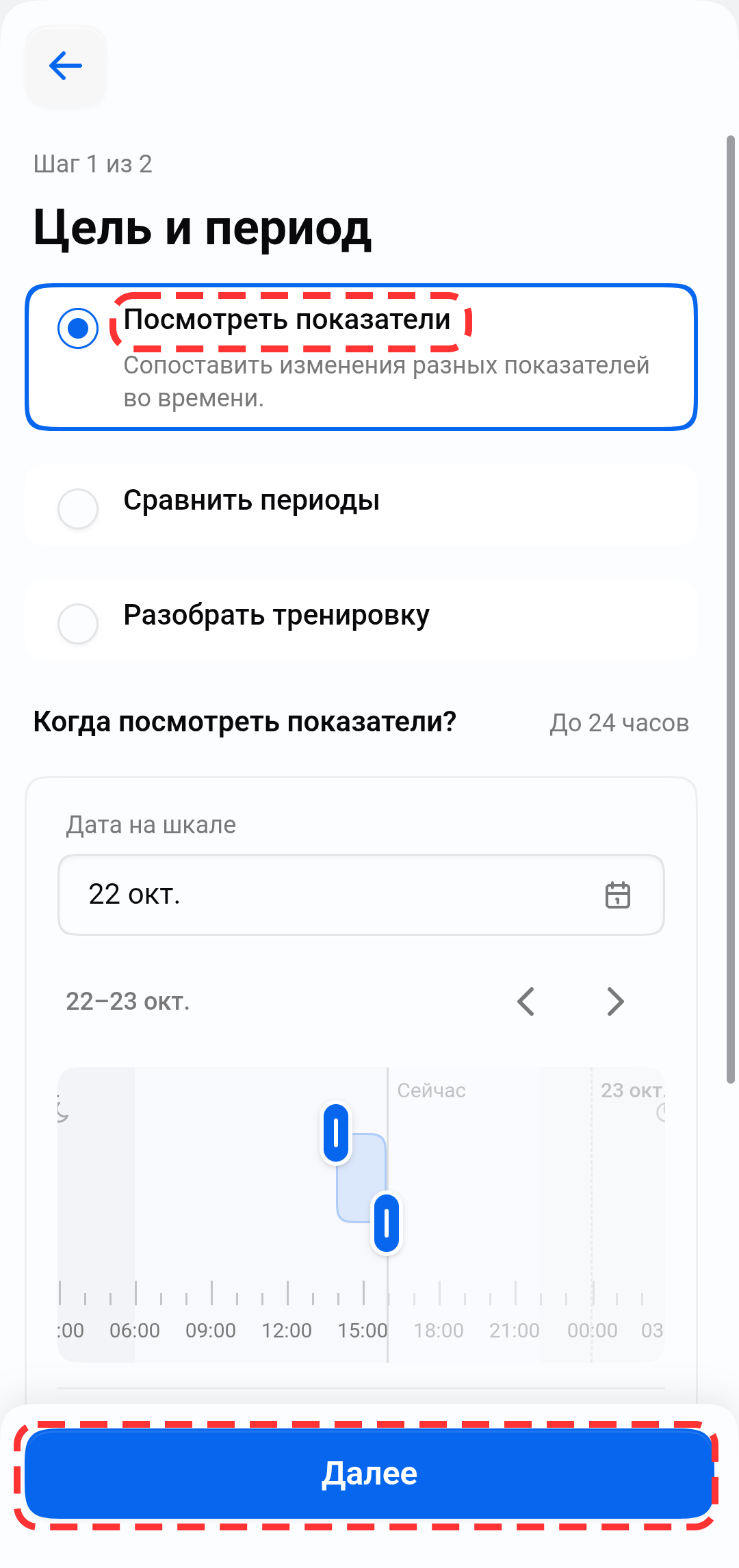
Цель и период
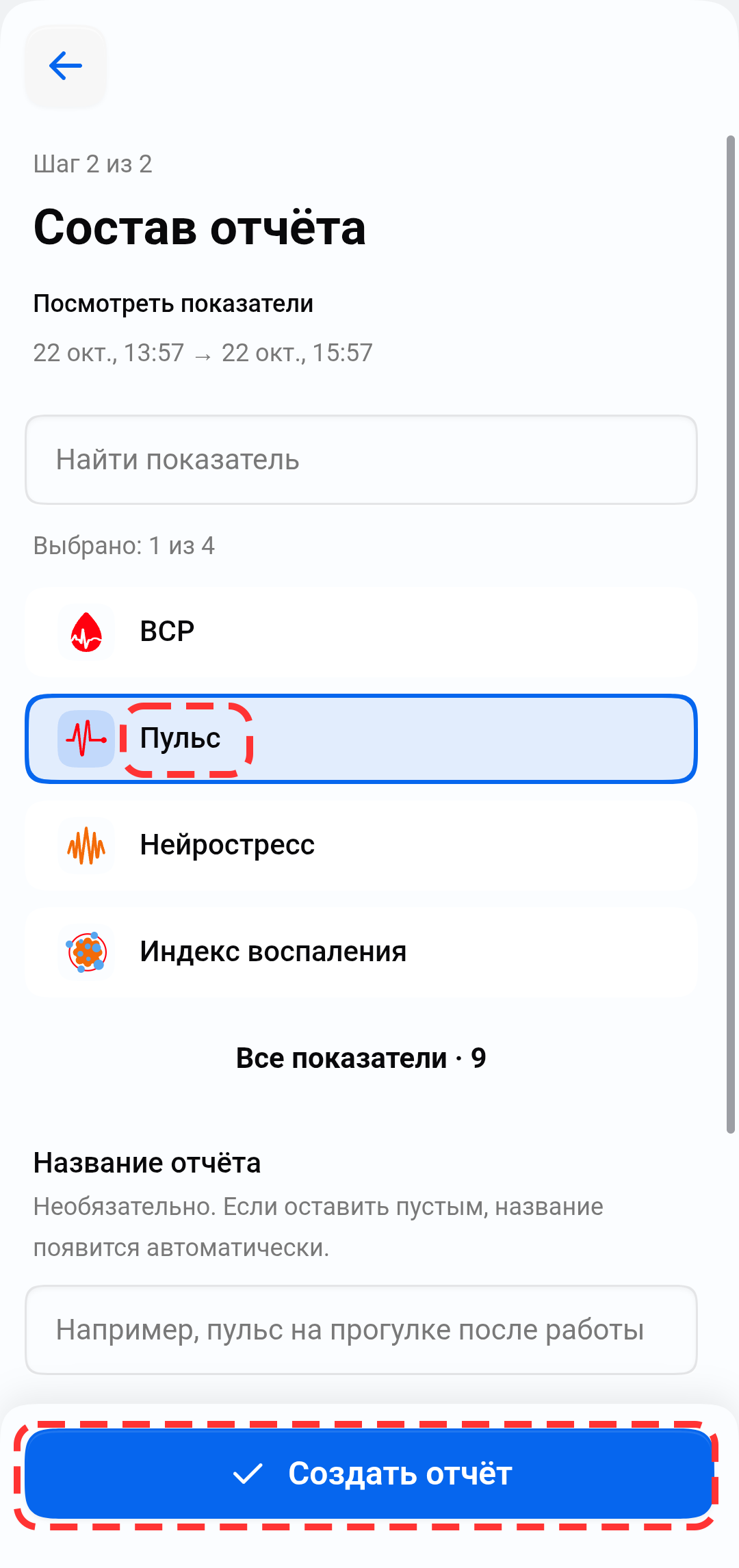
Состав отчёта
В отчёте отображаются данные выбранного периода. Если измерений нет, появится «Нет измерений за это время». При наличии данных доступны сводка, график и действие «Измерения» с количеством замеров и самым длинным промежутком без данных.
Сравнить периоды
- При создании отчёта выберите «Сравнить периоды».
- Проверьте «Период А» и «Период Б», затем нажмите «Далее».
- Выберите один показатель. Нажатие другого показателя заменяет предыдущий выбор.
- При необходимости задайте название и нажмите «Создать отчёт».
В блоке «Чем отличаются периоды» показаны средние обоих интервалов и разница «Б минус А». В «Динамике показателей» вид «Общий» совмещает графики, а «Раздельно» показывает первый и второй периоды отдельно.
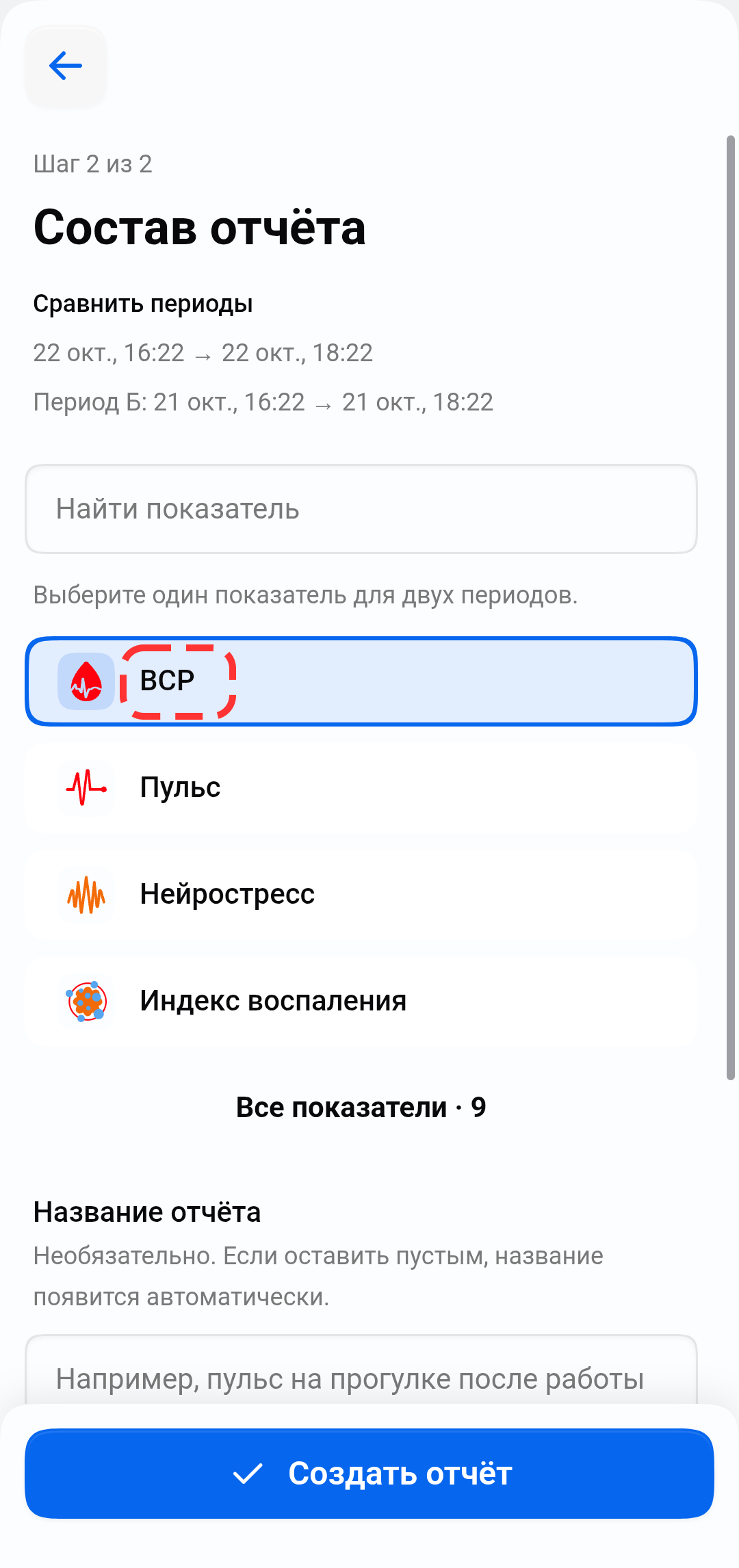
Показатель для сравнения
Разобрать тренировку
- При создании отчёта выберите «Разобрать тренировку».
- Откройте «Вид тренировки» и выберите вид, например «Ходьба».
- Проверьте период и нажмите «Далее».
- Просмотрите состав, при необходимости задайте название и нажмите «Создать отчёт».
Состав фиксирован: пульс, ВСР, сатурация и частота дыхания, если за этот период есть измерения. Выбирать показатели по отдельности не нужно. Это построение отчёта по имеющимся данным, а не запуск записи тренировки.
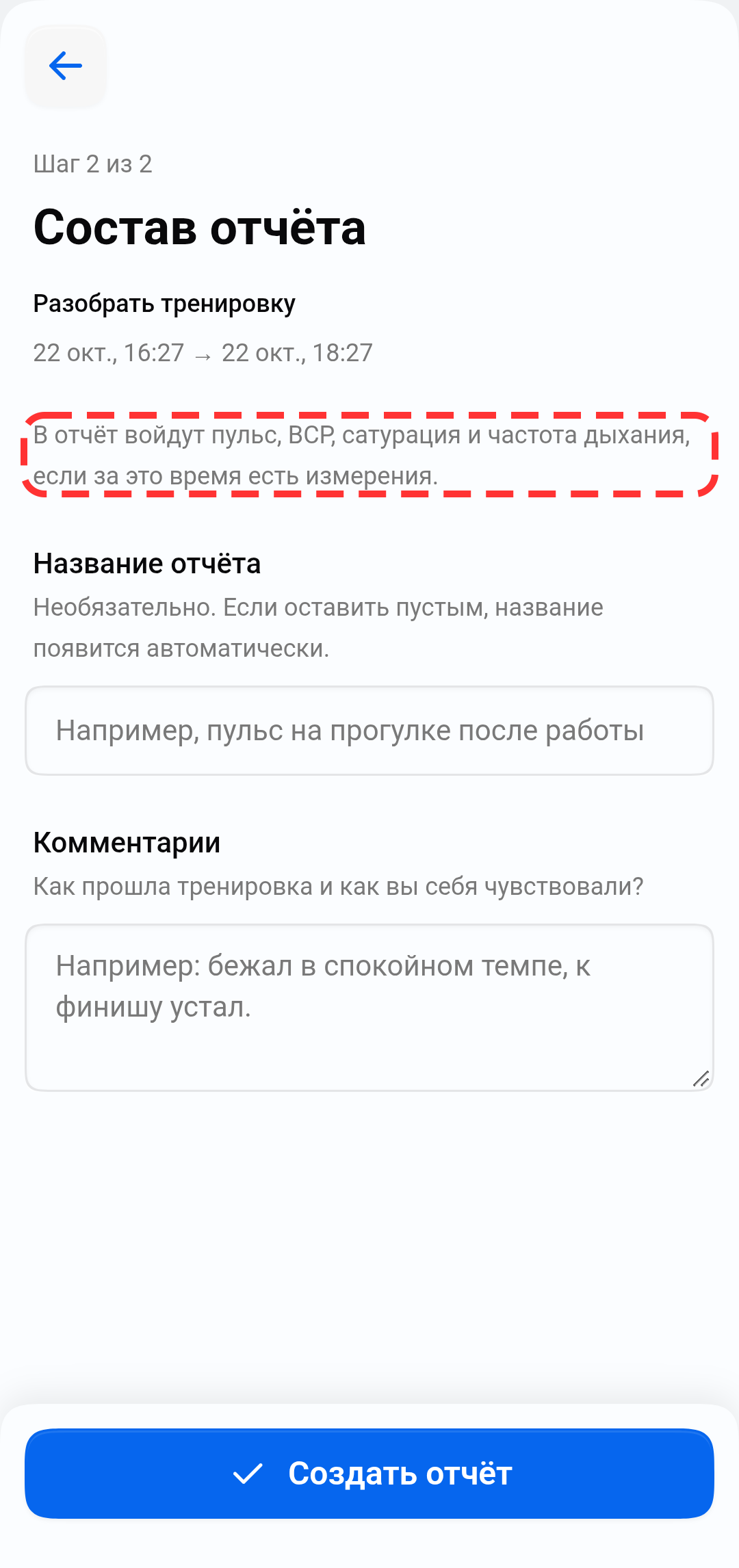
Состав отчёта тренировки
Ниже графика находятся «Зоны пульса». Кнопка «Настроить зоны» открывает форму параметров этой тренировки; для выхода без применения нажмите «Отмена». В блоке «Этапы тренировки» действие «Подробнее» открывает сводку до, во время и после нагрузки. Прочерк обозначает отсутствие измерений.
Изменить время или название
- В открытом отчёте нажмите значок ползунков справа вверху.
- В «Настройках отчёта» измените название либо нажмите время окончания периода.
- В форме времени выберите час окончания и нажмите «Применить».
- Нажмите «Применить» ещё раз — уже в настройках отчёта.
Первое нажатие возвращает выбранное время в настройки, второе обновляет сам отчёт. Для изменения только названия достаточно «Применить» в настройках.
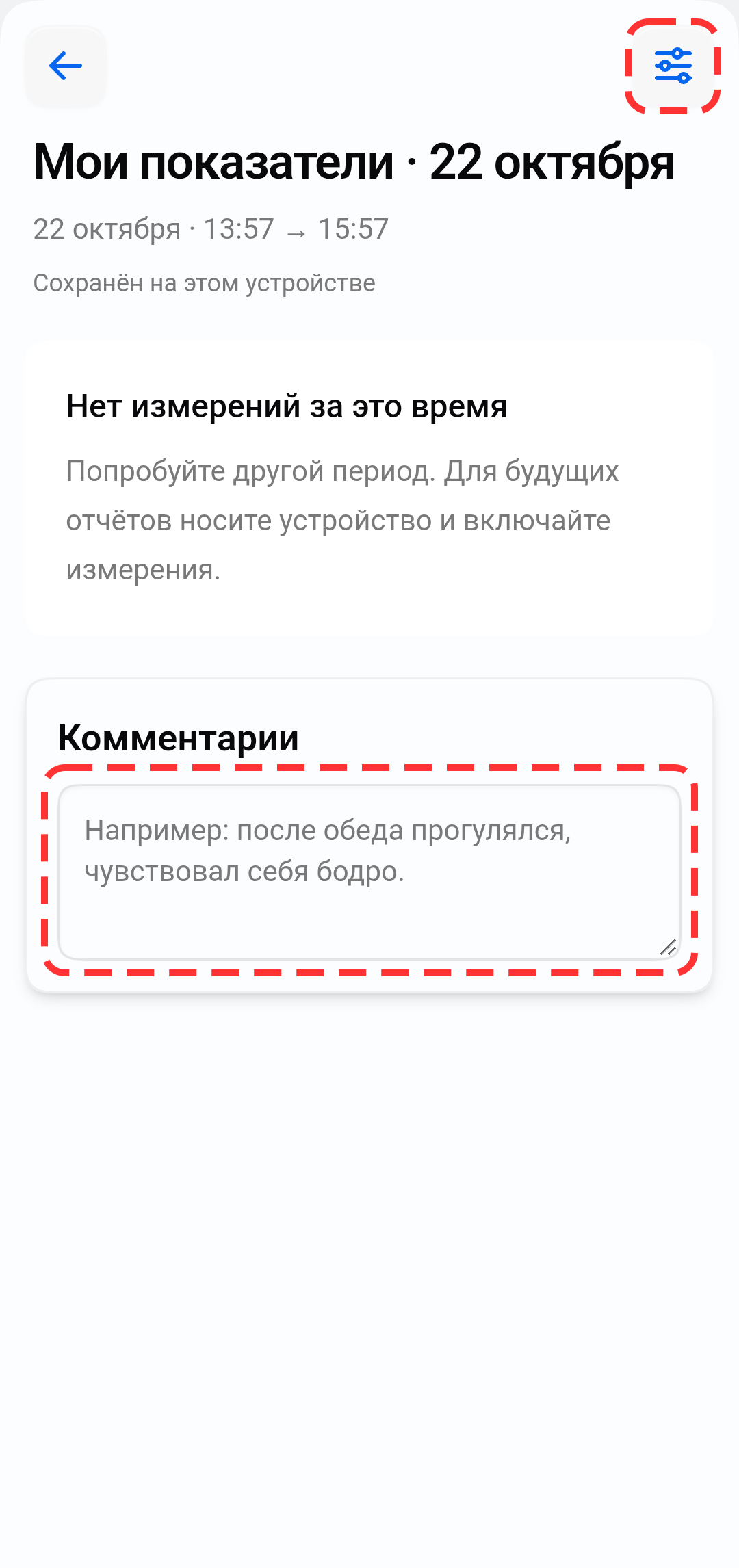
Настройки и комментарий
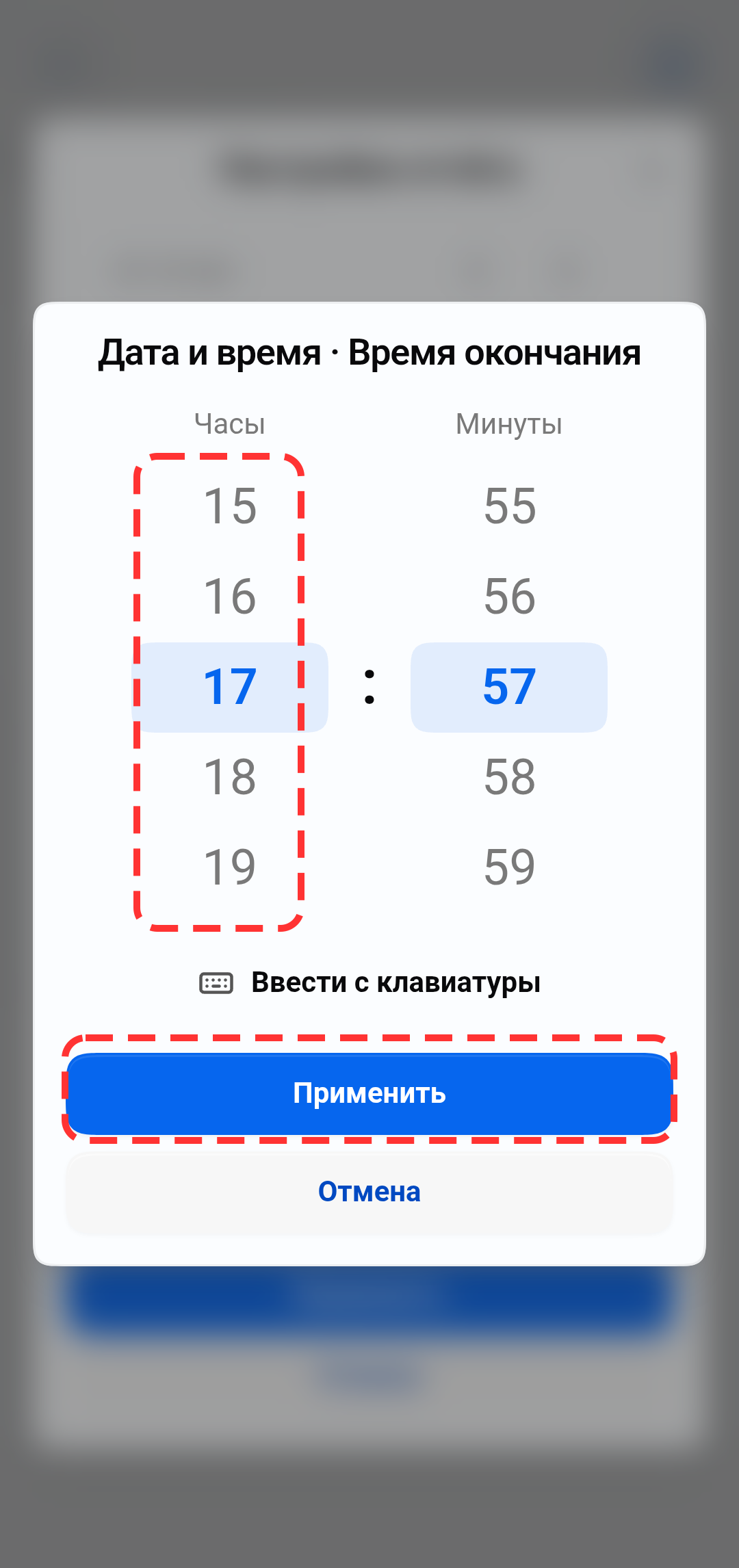
Время окончания
Добавить или изменить комментарий
В отчёте нажмите «Комментарии», введите текст в нижней форме и нажмите «Готово». Комментарий останется в отчёте при повторном открытии.
Найти сохранённый отчёт
- Стрелкой приложения вернитесь в список отчётов.
- Нажмите карточку, чтобы открыть её повторно, или «Все отчёты», чтобы перейти в историю.
- В истории введите часть названия или слово из комментария и откройте найденную карточку. Если результат не обновился, нажмите Enter на клавиатуре.
Поиск показывает результаты по всем сохранённым отчётам. Если появляется «Ничего не найдено», измените запрос или нажмите крестик очистки, чтобы вернуть недельный список.
Левая стрелка над днями открывает предыдущую неделю. Кнопка «Эта неделя» возвращает текущую. Числа под днями показывают количество сохранённых отчётов.
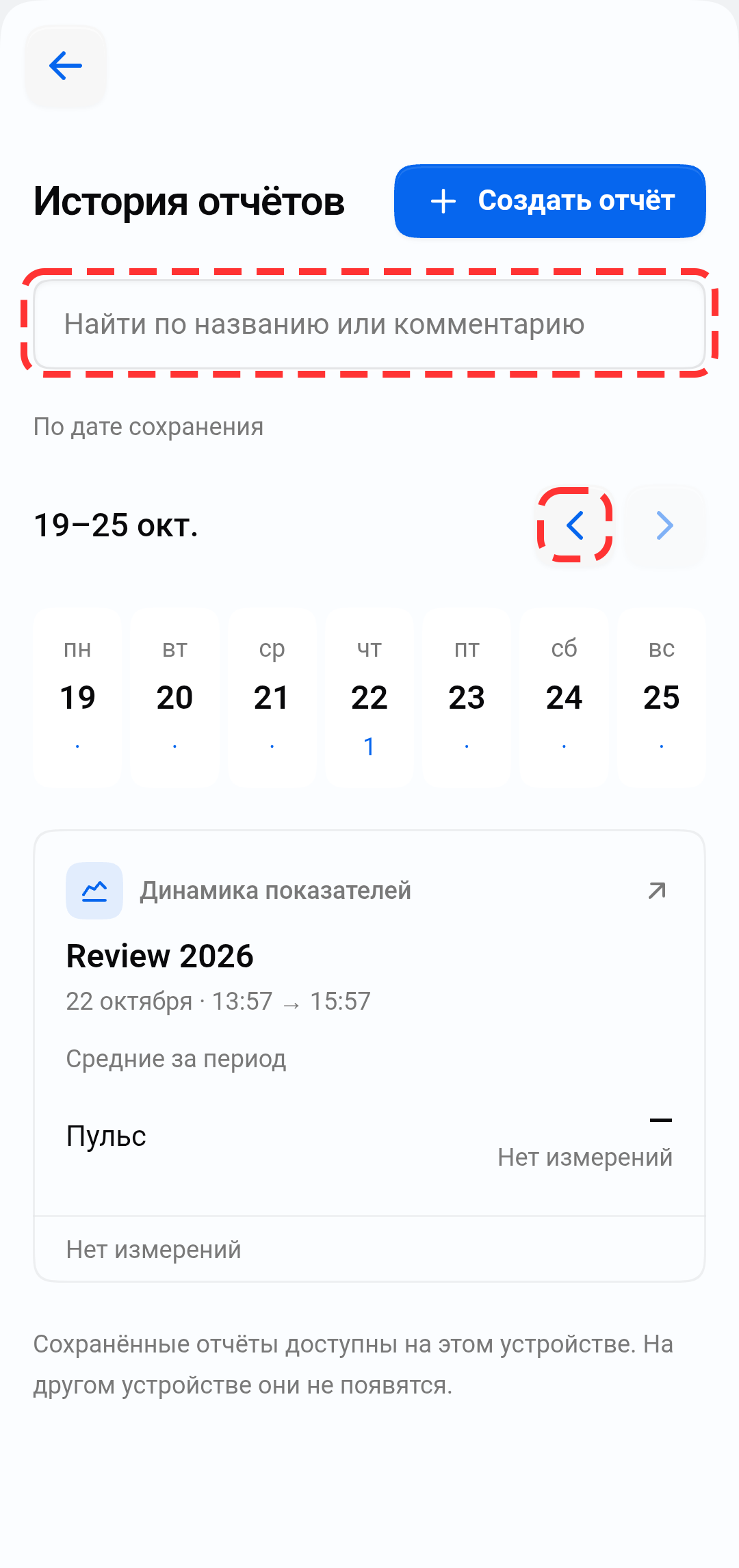
История отчётов
Приложение помечает отчёты «Сохранён на этом устройстве» и в истории предупреждает, что на другом устройстве они не появятся.
Удалить отчёт
- Откройте нужный отчёт и нажмите значок ползунков справа вверху.
- Если открылась клавиатура, скройте её кнопкой «Назад» Android.
- Прокрутите внутреннюю область «Настройки отчёта» до конца и нажмите «Удалить отчёт».
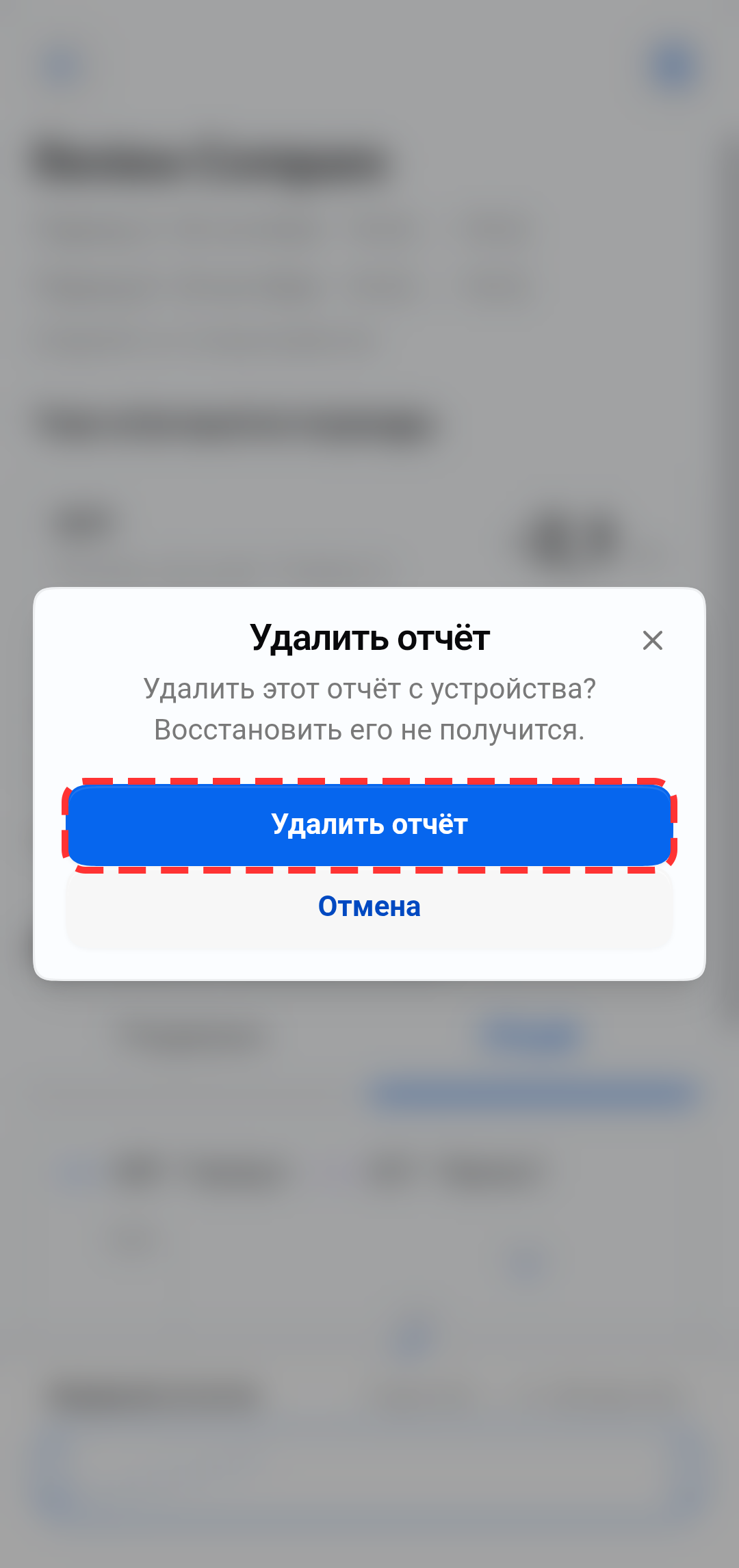
- Проверьте, что удаляете нужный отчёт, и подтвердите «Удалить отчёт». Для отказа нажмите «Отмена» — отчёт останется.
Перед подтверждением приложение предупреждает, что восстановить удалённый отчёт не получится.
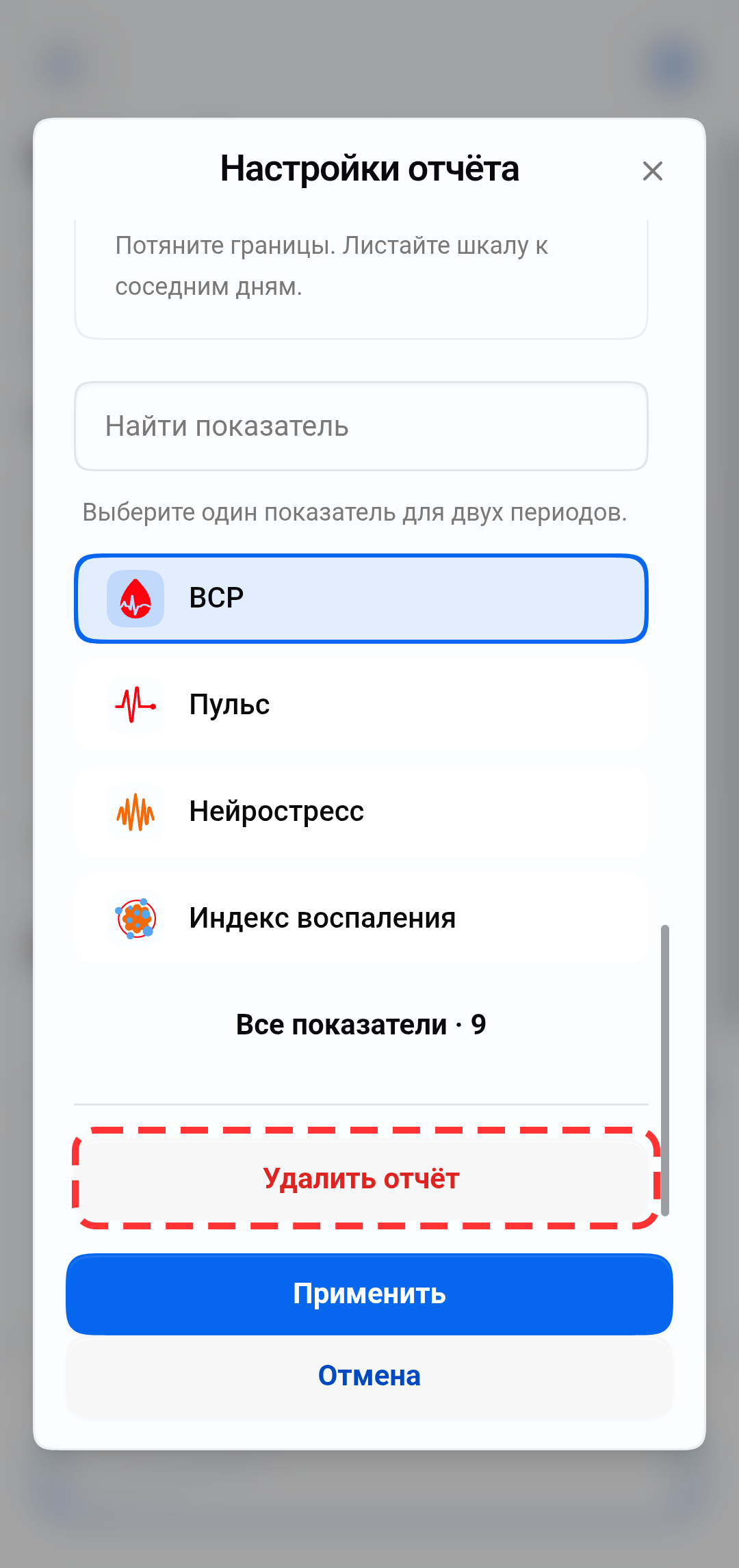
Удаление в настройках
Подтвердить или отменить