Вход и восстановление доступа
Вход в приложение
- На стартовом экране нажмите «Войти».
- Нажмите поле email. В открывшейся форме «Email» введите адрес своей учётной записи и нажмите «Далее».
- В форме «Пароль» введите пароль и нажмите «Войти». Значок глаза позволяет проверить введённые символы.
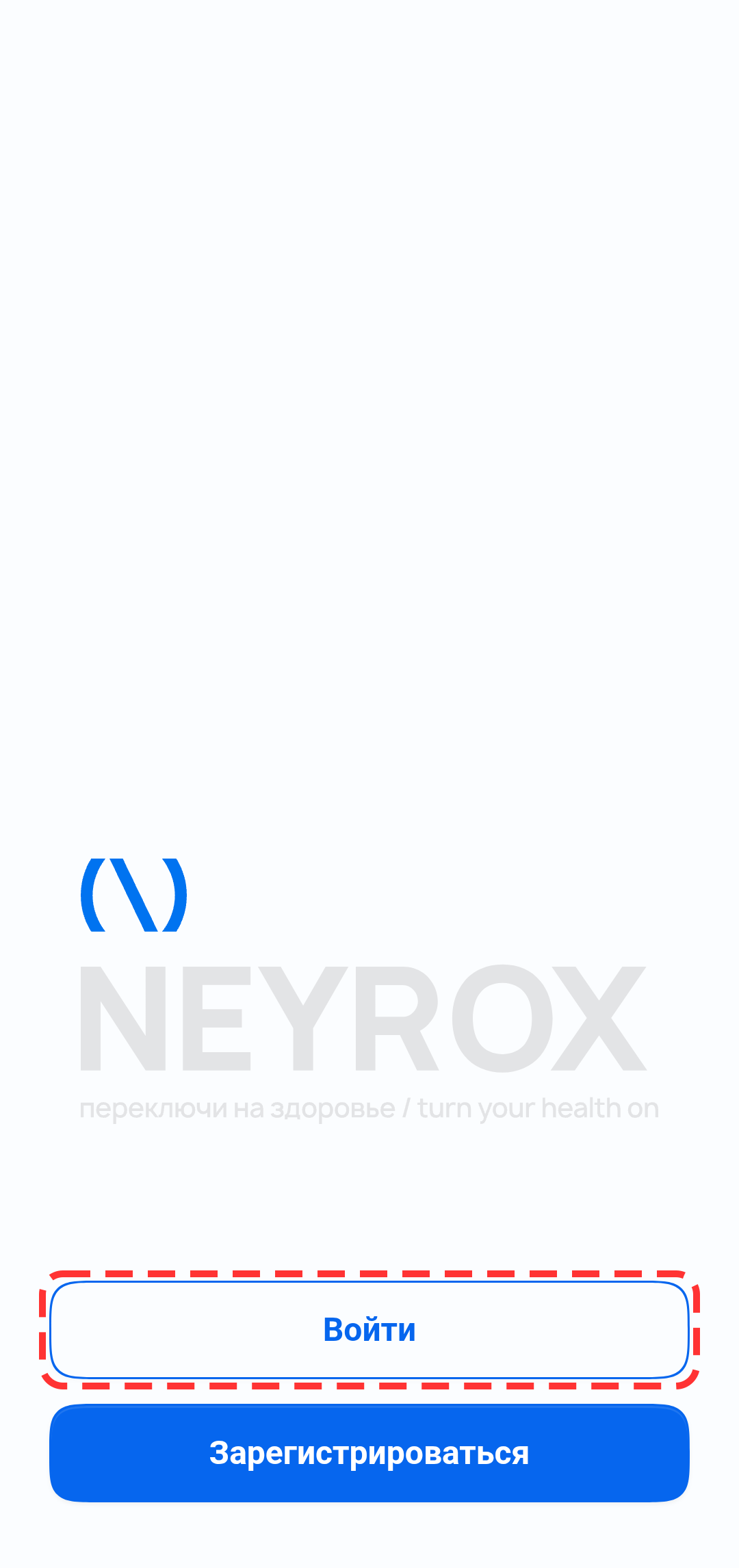
Откройте вход
Android
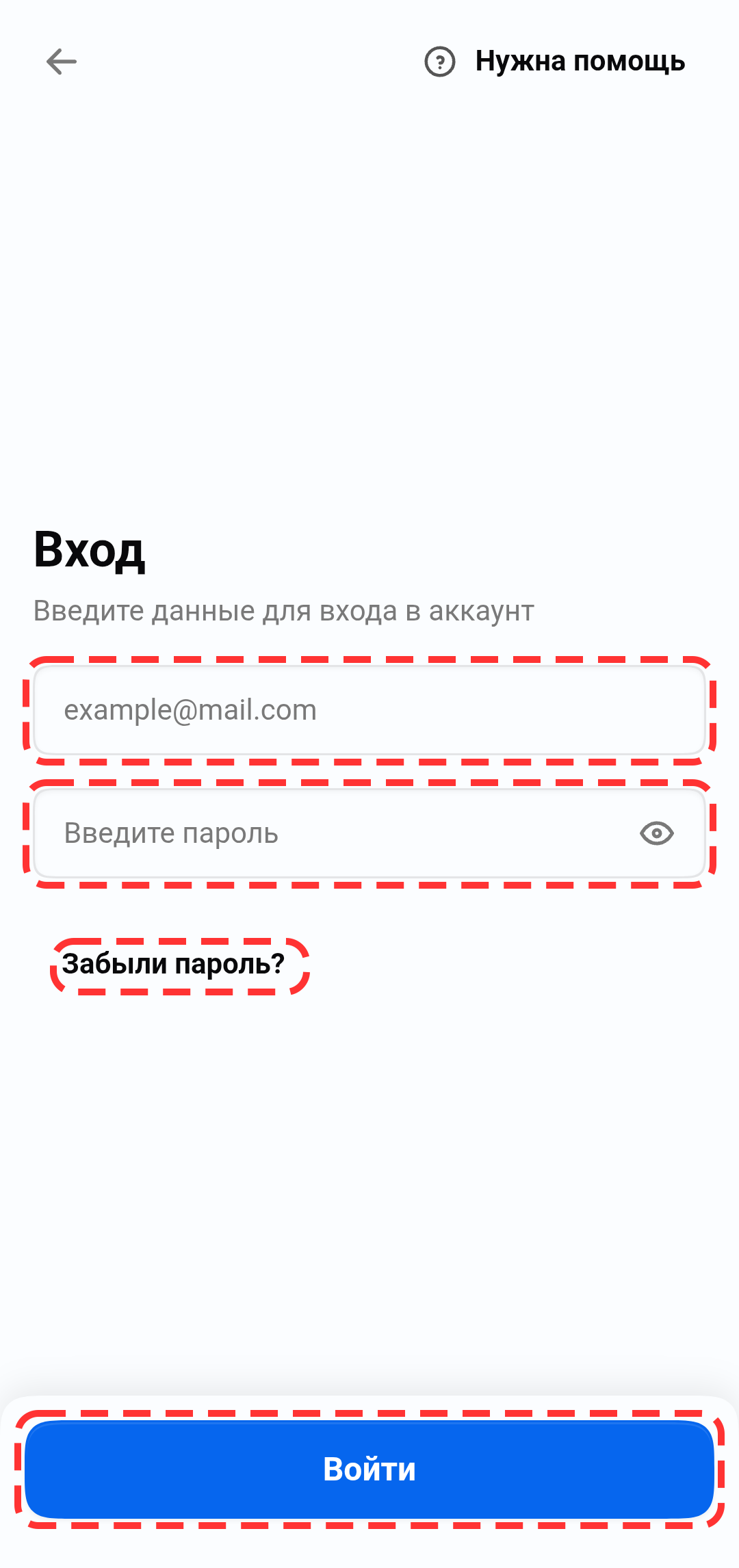
Введите данные учётной записи
Android
Если появится экран «Настройка разрешений», проверьте доступы приложения и нажмите «Продолжить». Настройка связи с трекером описана в инструкции по подключению.
Если не удаётся войти
- «Обязательное поле» — заполните email и пароль.
- «Неверный email или пароль» — проверьте адрес и пароль. Если пароль забыт, запросите код восстановления.
Восстановить пароль
Получить код
- На экране входа нажмите «Забыли пароль?».
- В форме «Восстановление пароля» нажмите поле email. В нижней форме «Электронная почта» введите адрес учётной записи и нажмите «Готово».
- Нажмите «Отправить код».
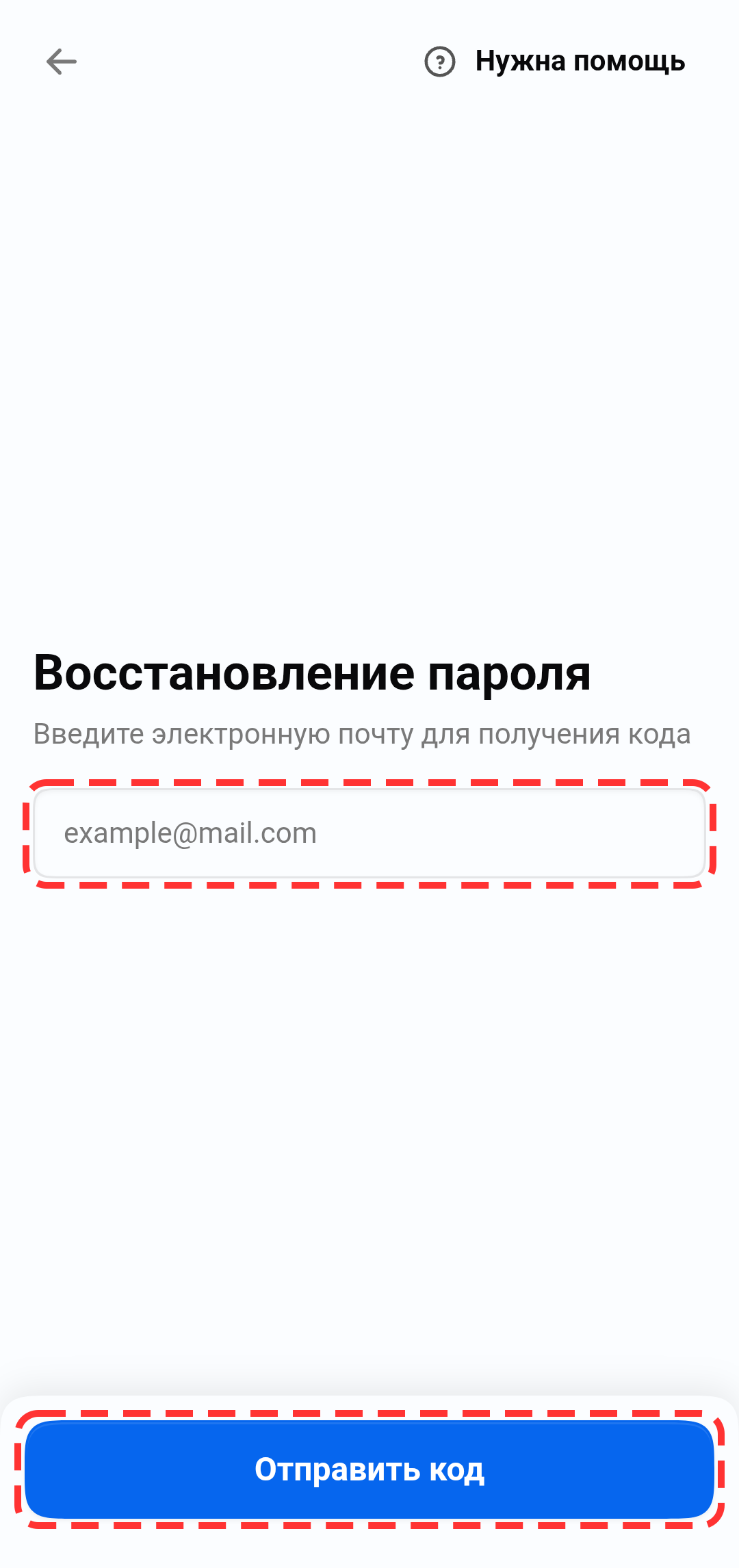
Запросите код восстановления
Android
Подтвердить код
- На экране «Введите код» нажмите поле. В нижней форме «Код восстановления» введите код из письма и нажмите «Готово».
- На основном экране нажмите «Подтвердить».
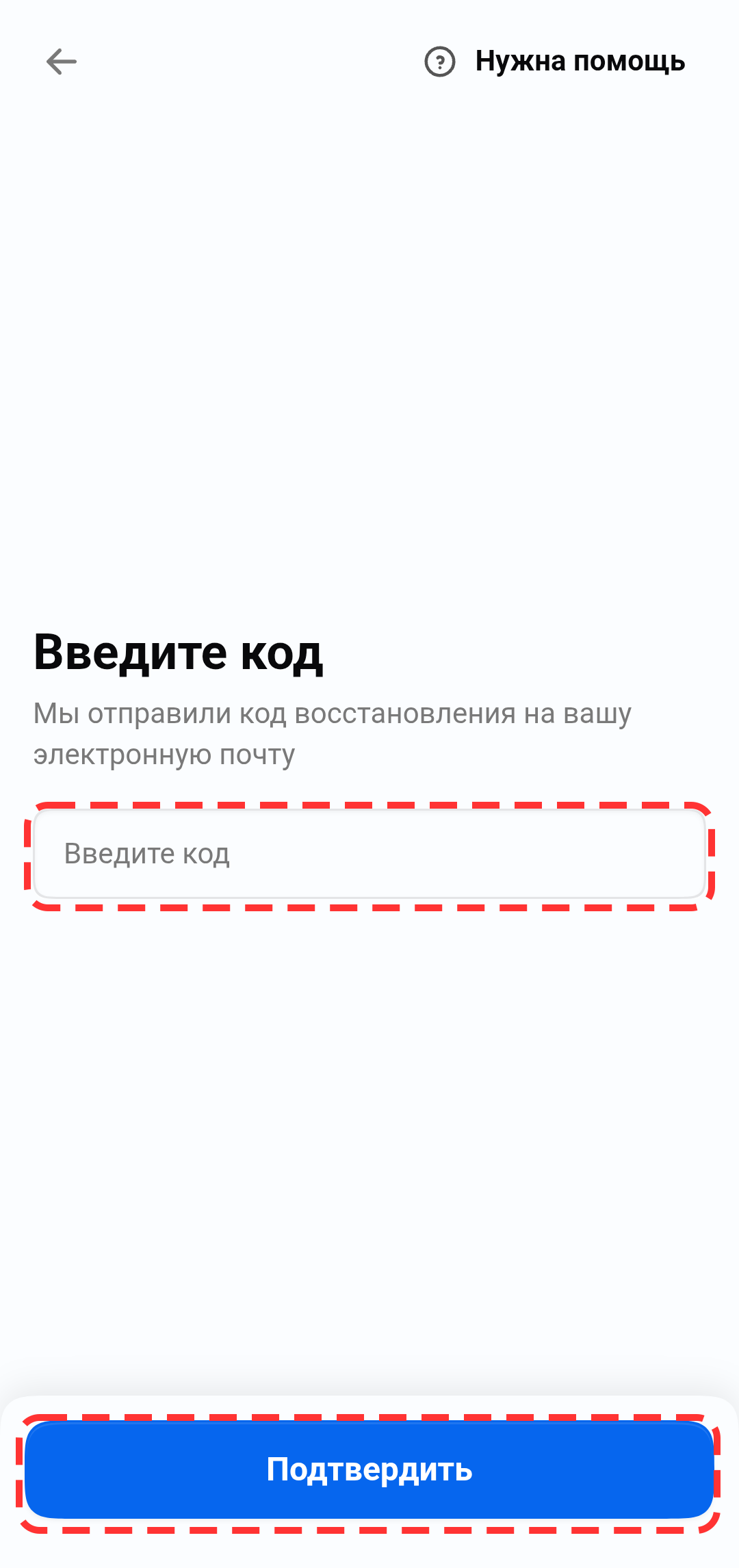
Введите и подтвердите код
Android
Задать новый пароль
- На экране «Новый пароль» нажмите поле ввода.
- В открывшейся нижней форме укажите новый пароль: не менее 8 символов, заглавная и строчная буквы, цифра и спецсимвол.
- Нажмите «Готово», затем на основном экране — «Сохранить пароль».
После сохранения откроется главная страница приложения.
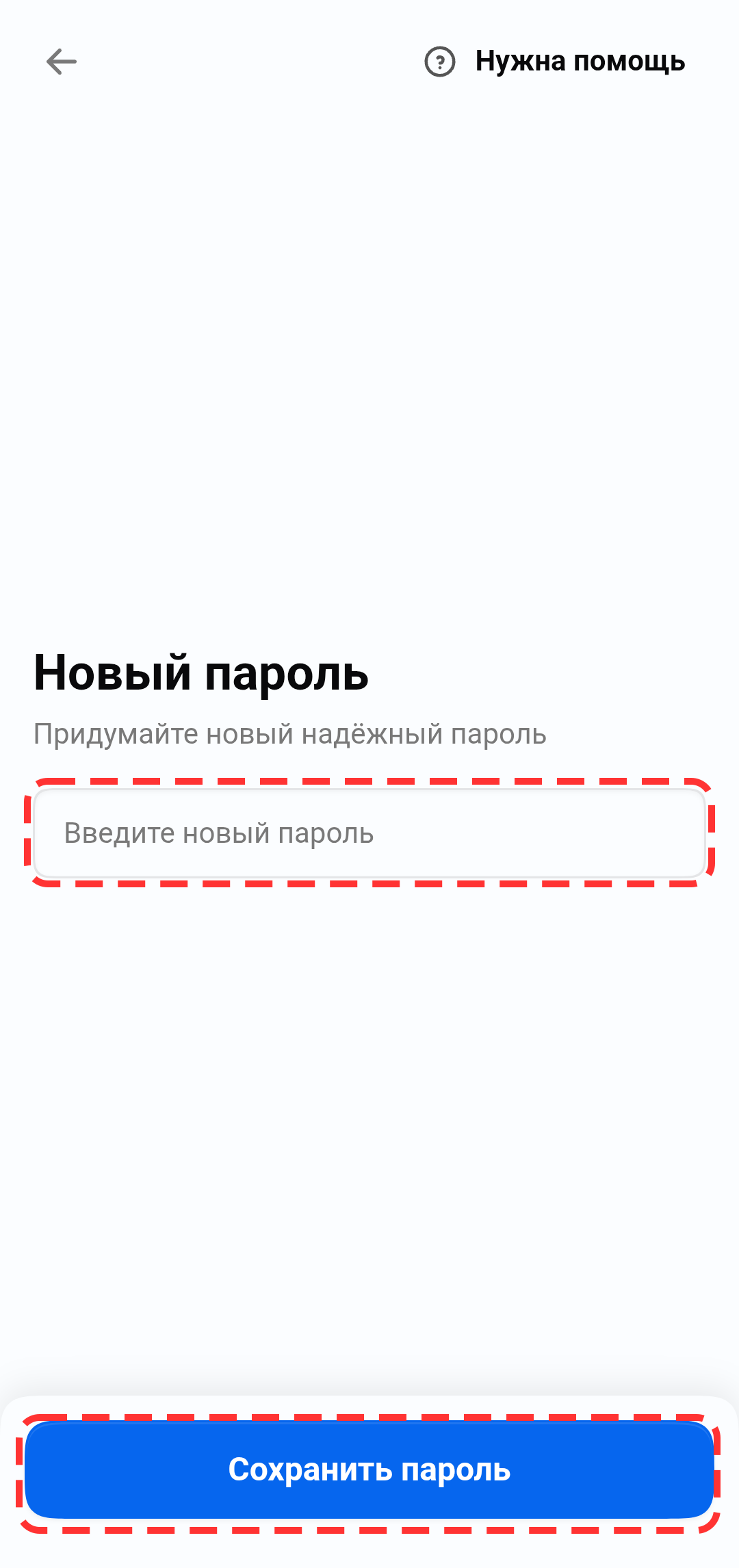
Откройте ввод нового пароля
Android
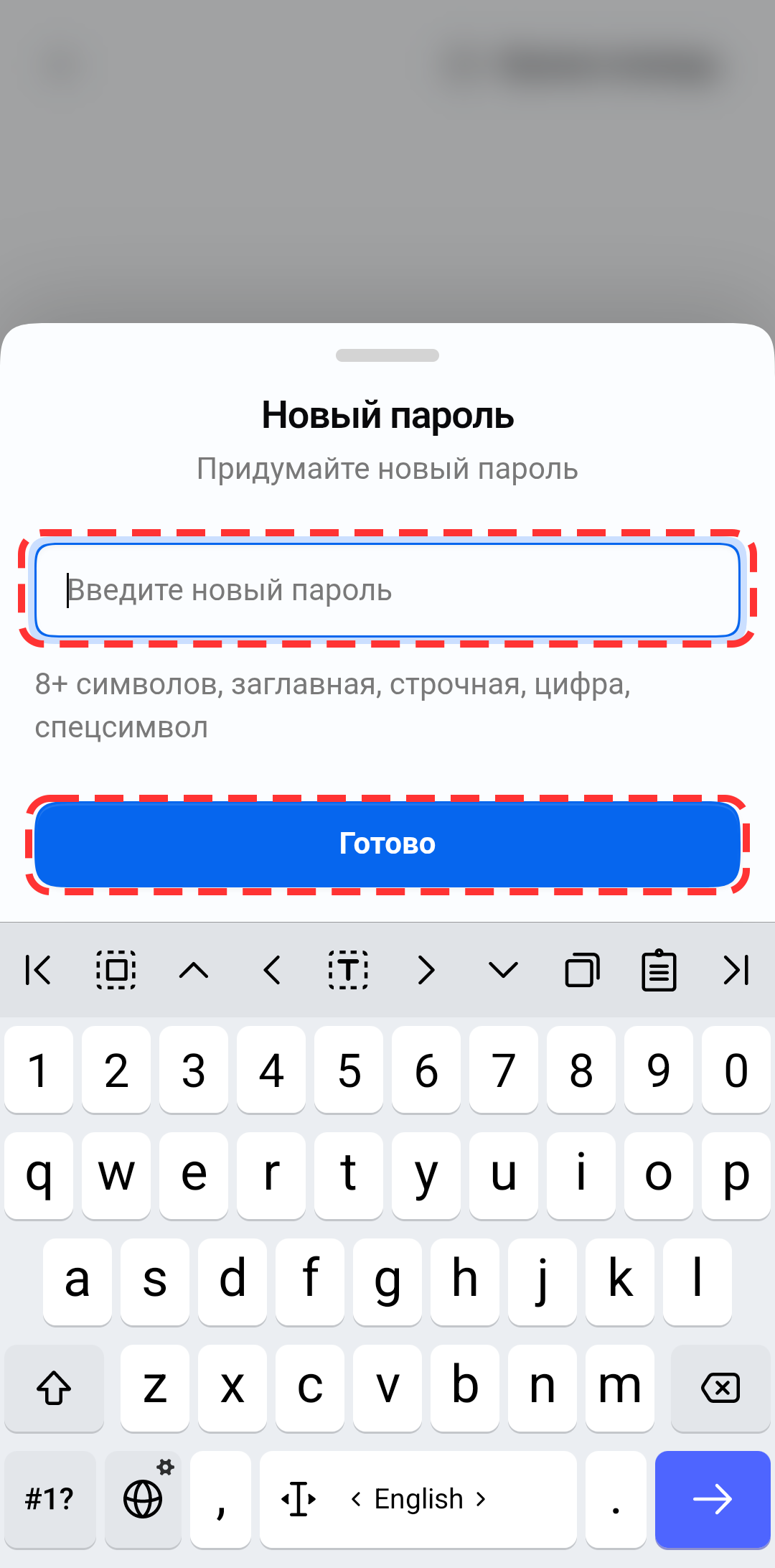
Задайте пароль и сохраните
Android